ホームページやブログで経過日数を表示する方法
honori
WELUCA


Googleアナリティクスのアカウントを作成するには、下記の2点が必要です。
以下で、説明してきます。
Googleアナリティクスの使用にはGoogleアカウントが必要なため、まずはGoogleのアカウントから作成します。
すでにアカウントを持っている方は、読み飛ばしていただいて問題ありません。
Googleアカウント作成ページへアクセスします。
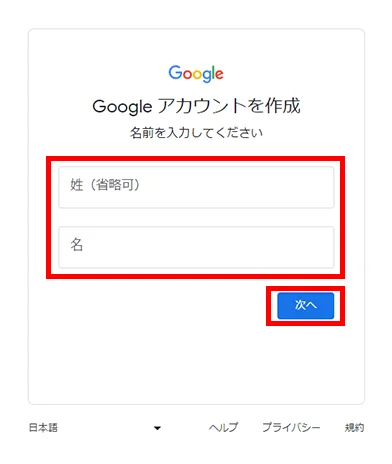
姓名を入力します。姓は省略してもOKです。
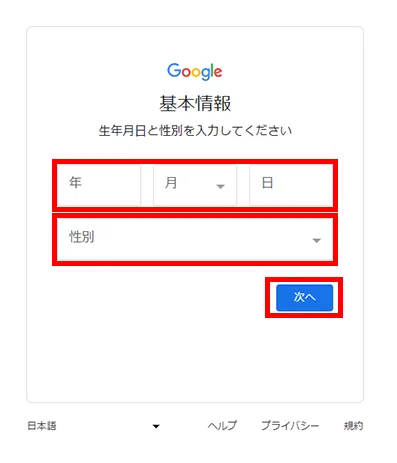
生年月日と性別を入力します。
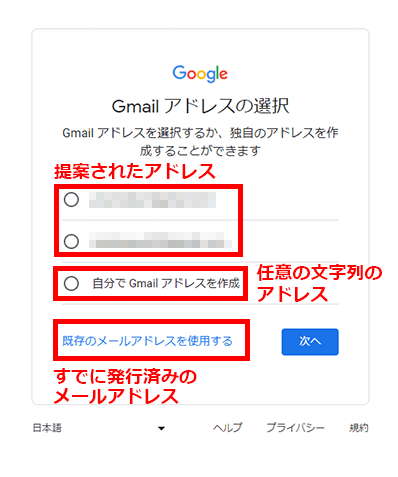
メールアドレスを設定します。
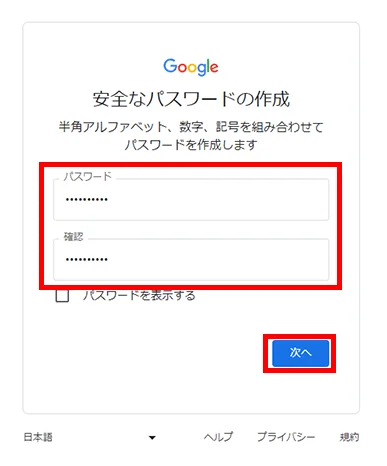
パスワードを入力します。
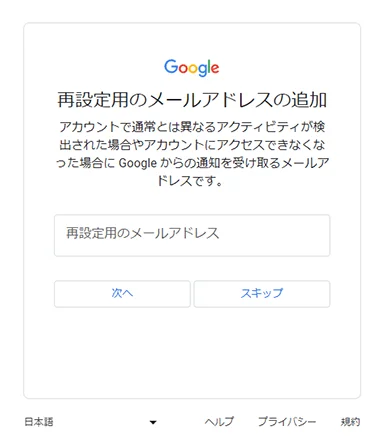
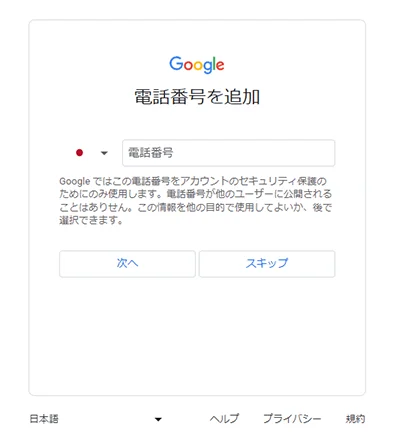
再設定用のメールアドレスや、セキュリティ保護のために電話番号の入力を求められますが、スキップも可能です。
任意で設定してください。
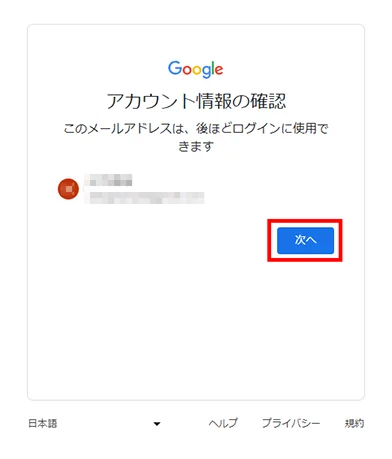
以下のような表示になったら画面を進めます。
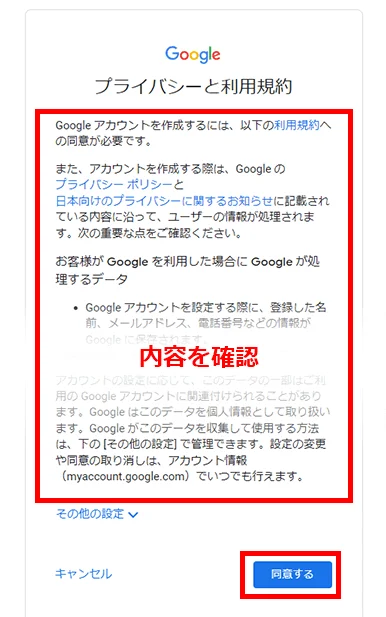
プライバシーポリシーと利用規約が表示されたら、内容を確認のうえ、最下部の同意するボタンを押してください。
以上でGoogleアカウントの発行は完了です。
続いてGoogleアナリティクスのアカウントを作成していきます。
Googleアナリティクスのアカウント作成ページにアクセスします。
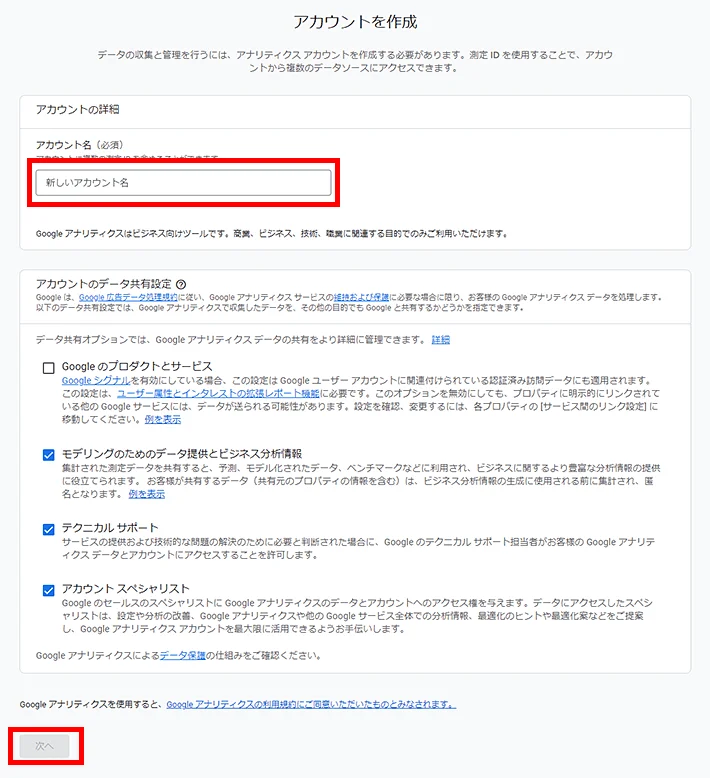
アカウント名(ブログ名)を入力し、ページ下部の次へをクリックしてください。
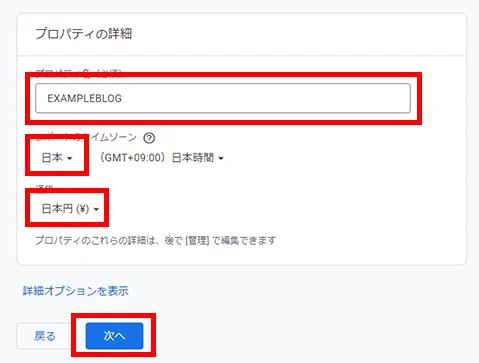
プロパティの設定をします。
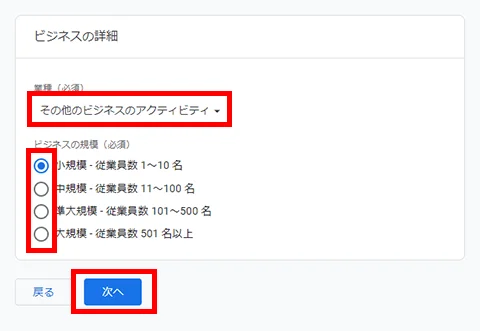
下記の画像を参考に下記の設定を行います。
ビジネスの概要を入力します。
以下の画像を参考に次の2ステップを行います。
ビジネス目標を選択します。
任意のもので問題ありませんが、選択肢によって、初期状態で表示されるレポートが異なります。
迷うようなら、より多くのレポートが利用できる「ベースライン レポートの取得」をおすすめします。
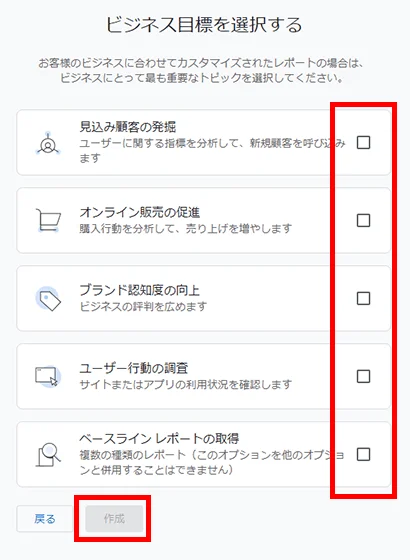
参考:アナリティクス ヘルプ [GA4] ビジネス目標コレクション
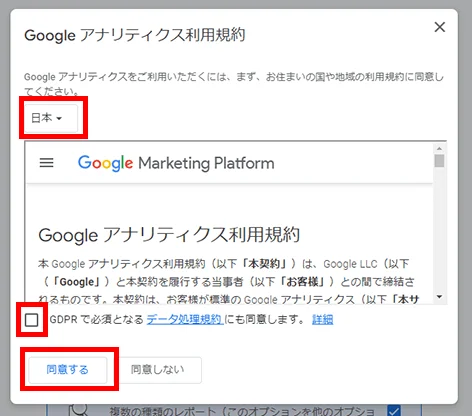
Googleアナリティクス利用規約が表示されるので、「日本」を選択して規約に目を通してチェックし同意するをクリックします。
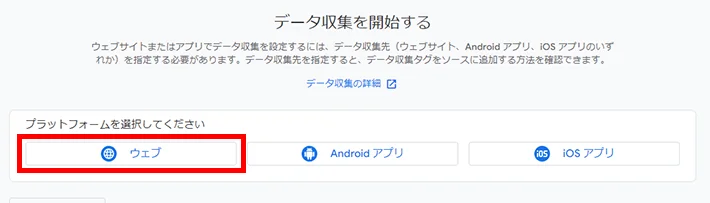
データストリームを入力します。
ブログの場合「ウェブ」を選択します。
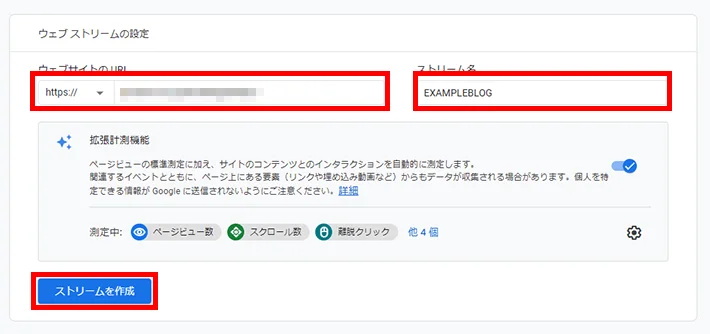
ウェブストリームの設定をします。
ウェブストリームの設定は次の3つを入力してください。
入力し終えたらストリームを作成をクリックします。
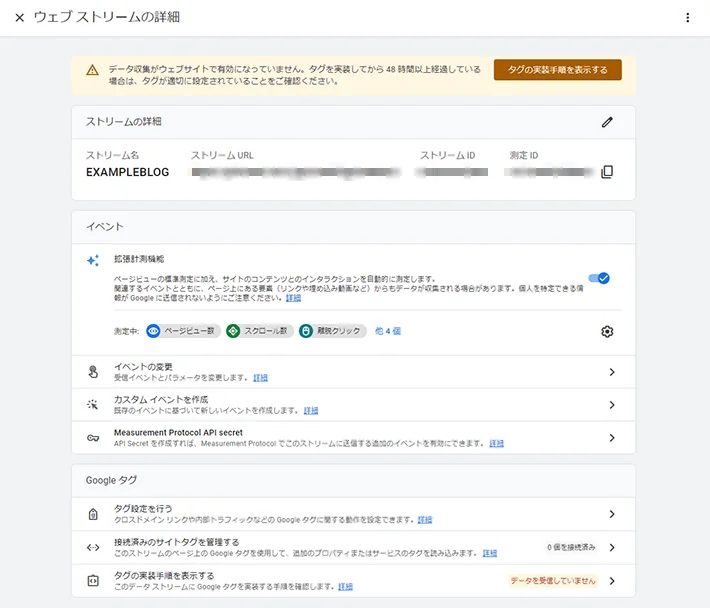
ストリームURL、ストリーム名、測定IDなどが確認できる画面が表示されたら完了です。
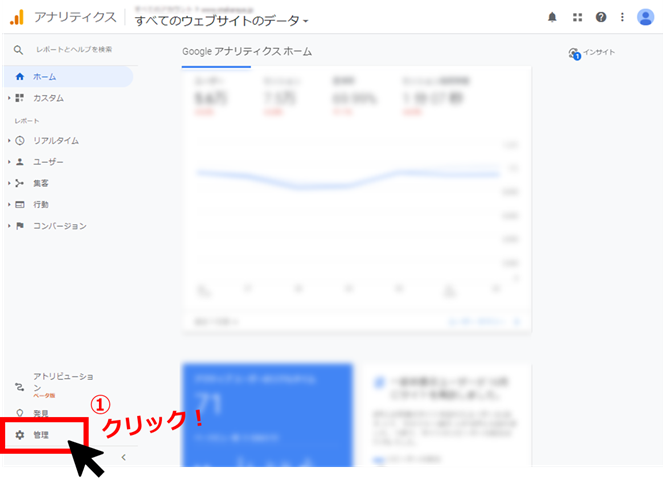
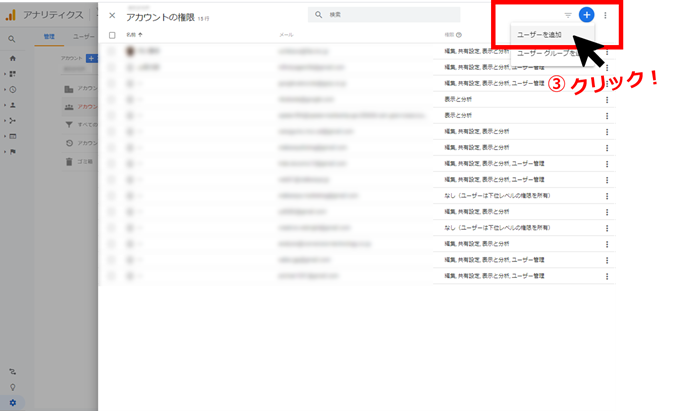
次に、管理者権限の共有をしていただきます。
それでは権限付与の手順を説明していきます。
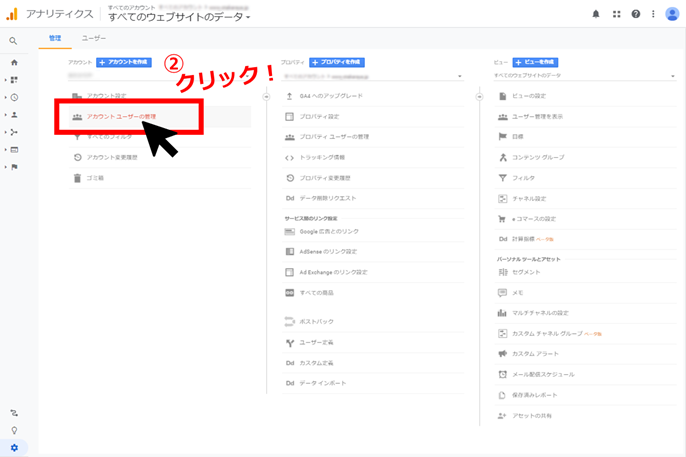
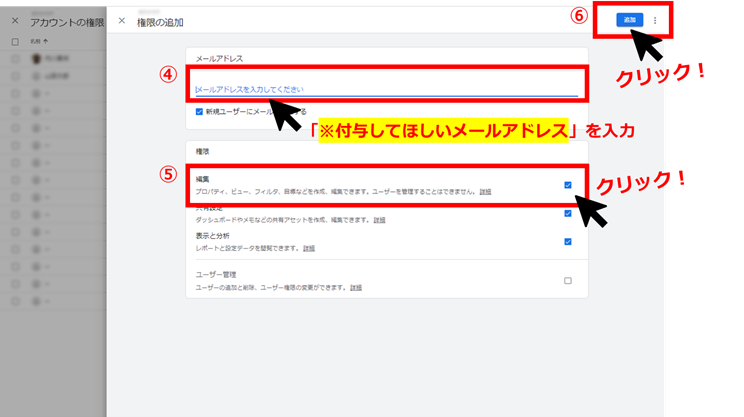
アナリティクスの設置をウェルカに依頼する場合は、下記のアドレスを入力してください。
welucadesign(アット)gmail.com
※迷惑メール対策で@を(アット)にしております。
お送りの際には変更をお願いします。