サーバーとドメインの取得方法
honori
WELUCA
まずはWordPressにログインします!

例:「https://sample.com/wp-admin」
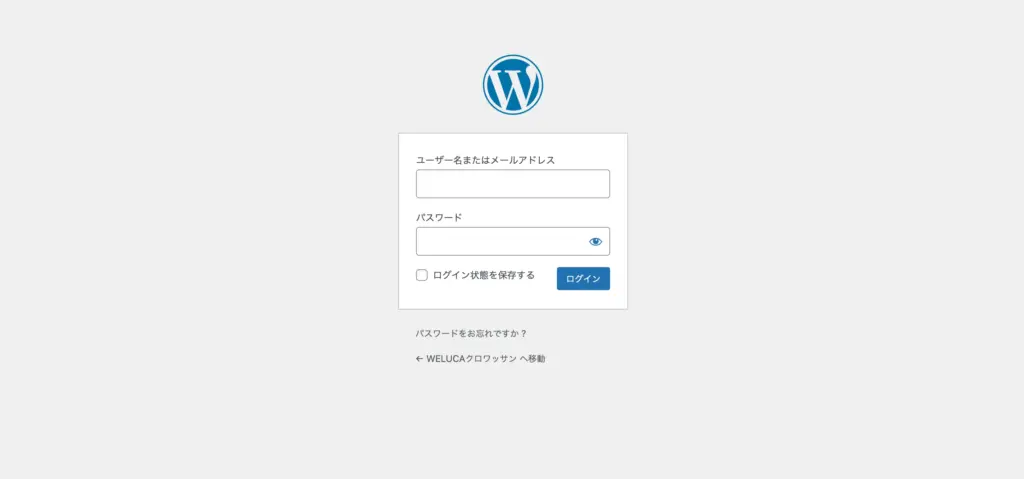
するとログイン画面になります。
この2点でログインしてください。
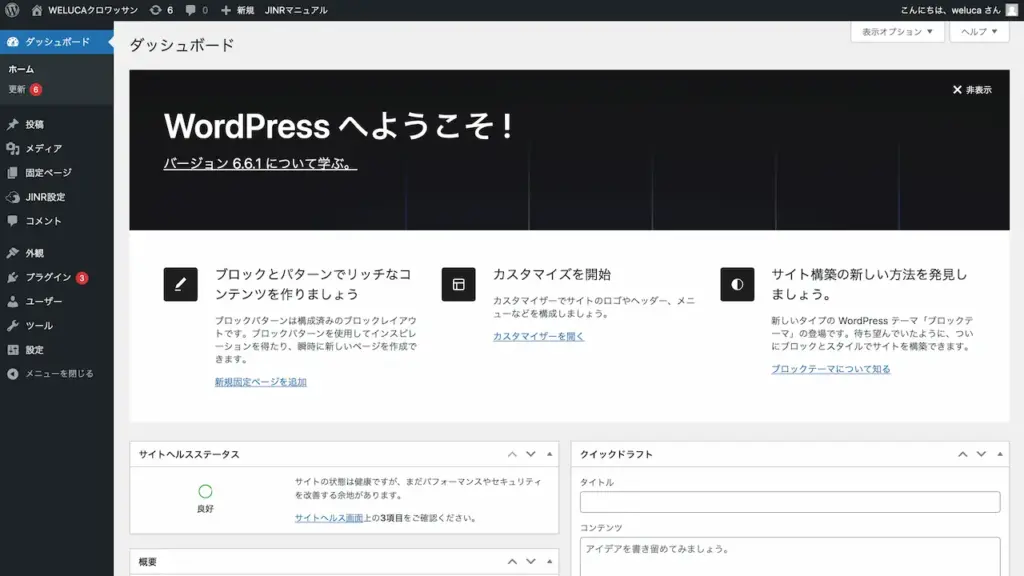
ログインすると、ワードプレスの「ダッシュボード」が開きます。
開いていない場合は左側のメニュー上部にある「ダッシュボード」をクリックしてください!
基本的なことはすべてこの画面から行えます。
最もよく使うのが「ブログ」更新です。
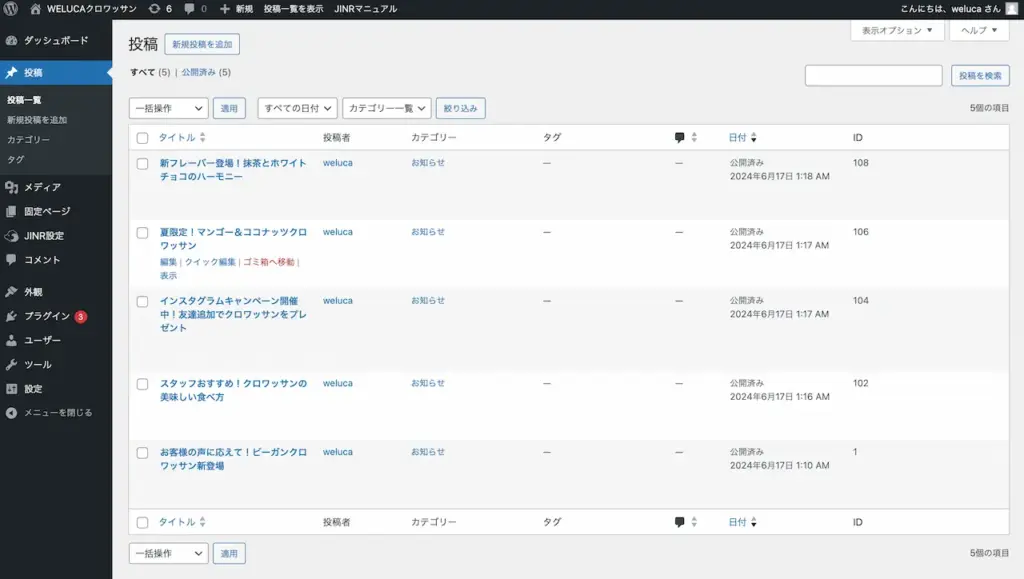
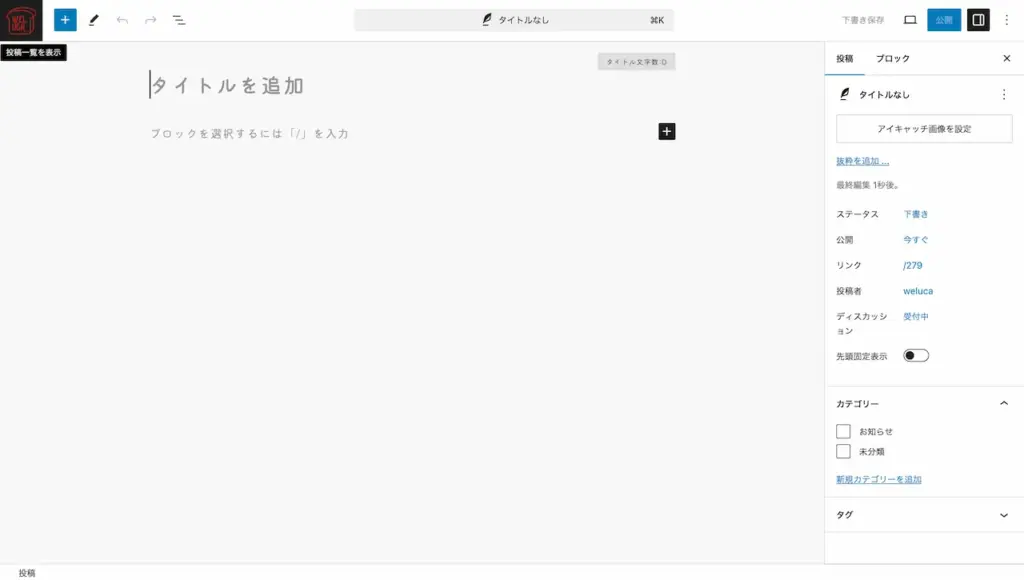
これが投稿ページです。ここから記事を編集できます。
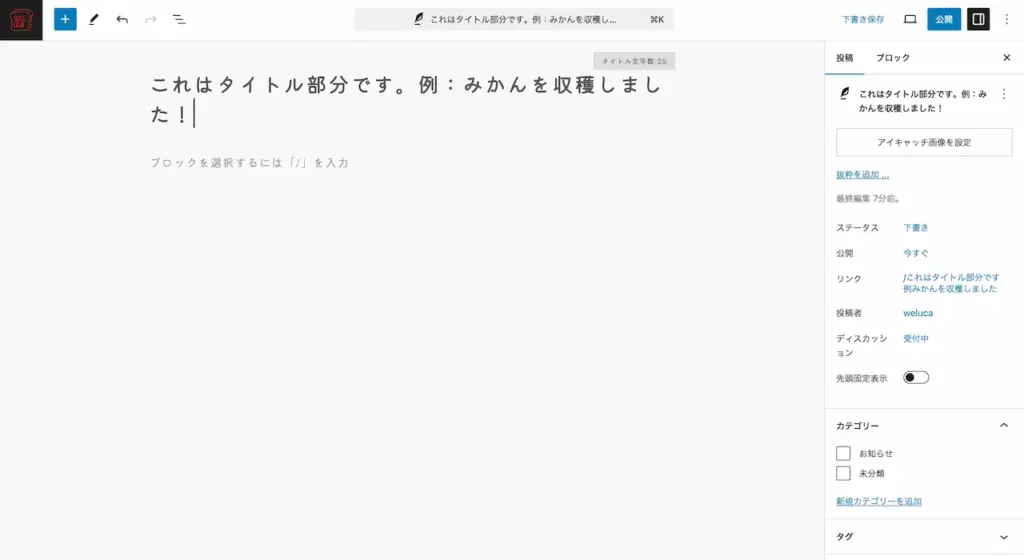
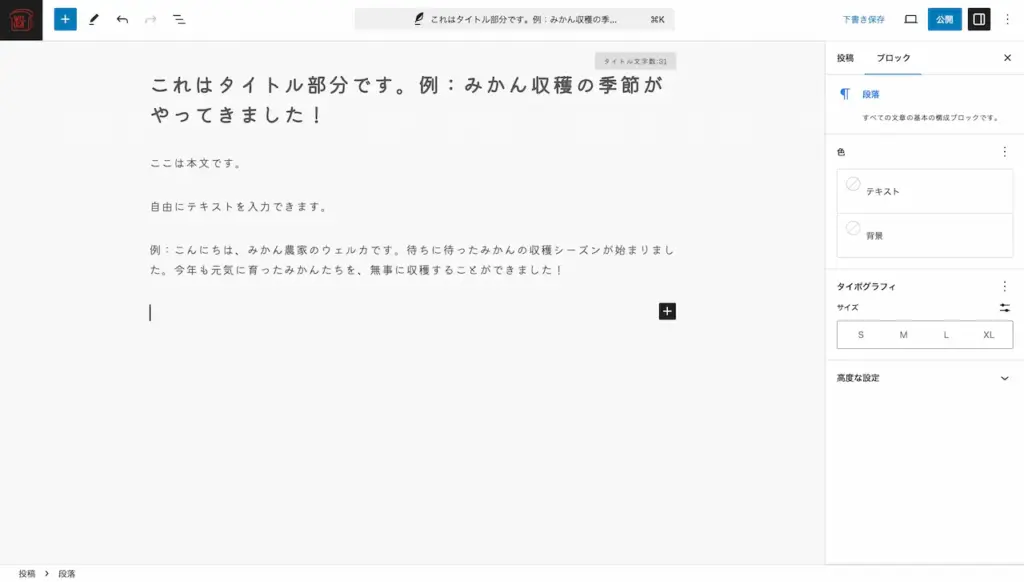
ブログには画像を入れることもできます。
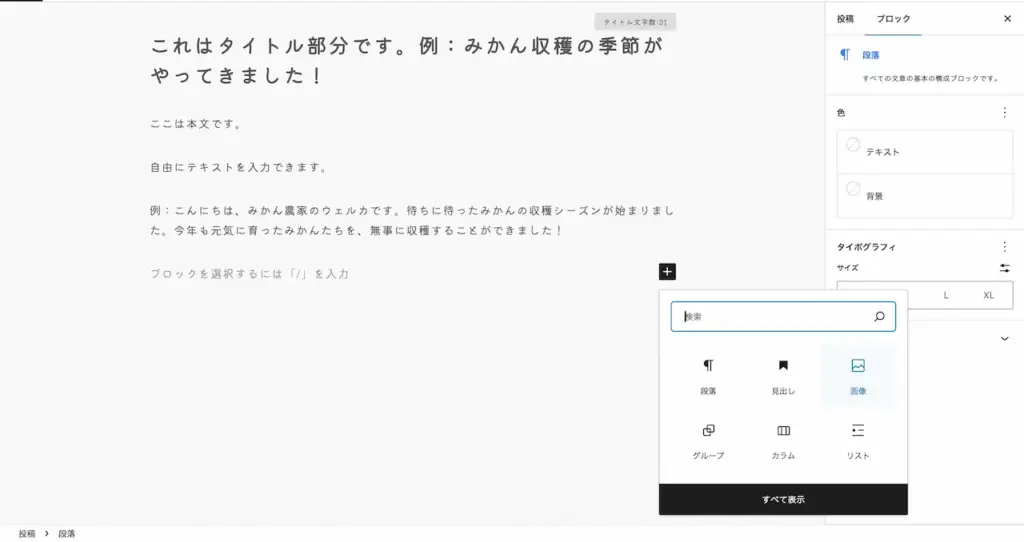
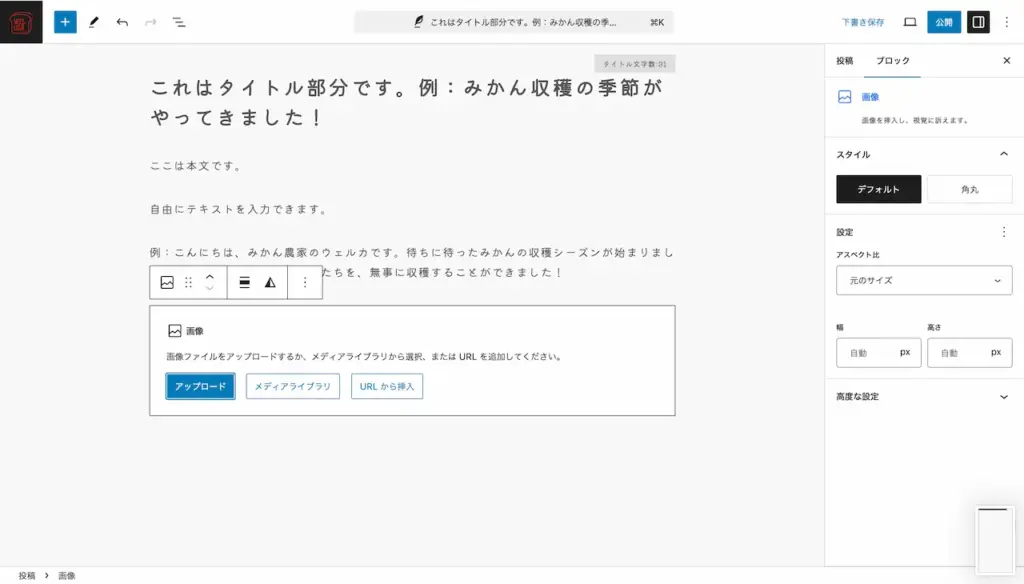
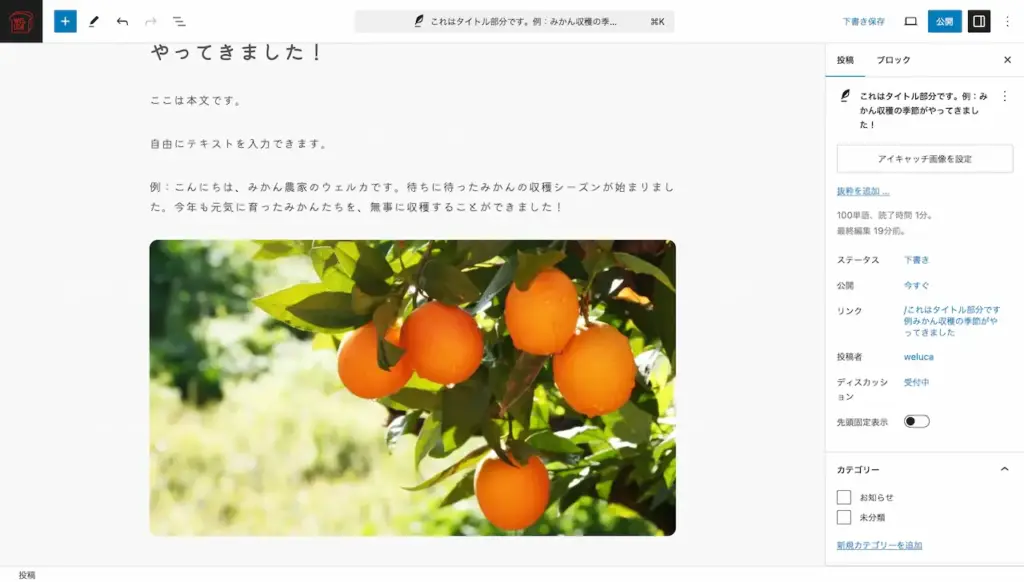
画像を入れることができました。
このように、文章や画像を入れて、記事を作成していきます。
文章を【見出し】で整えていきます。
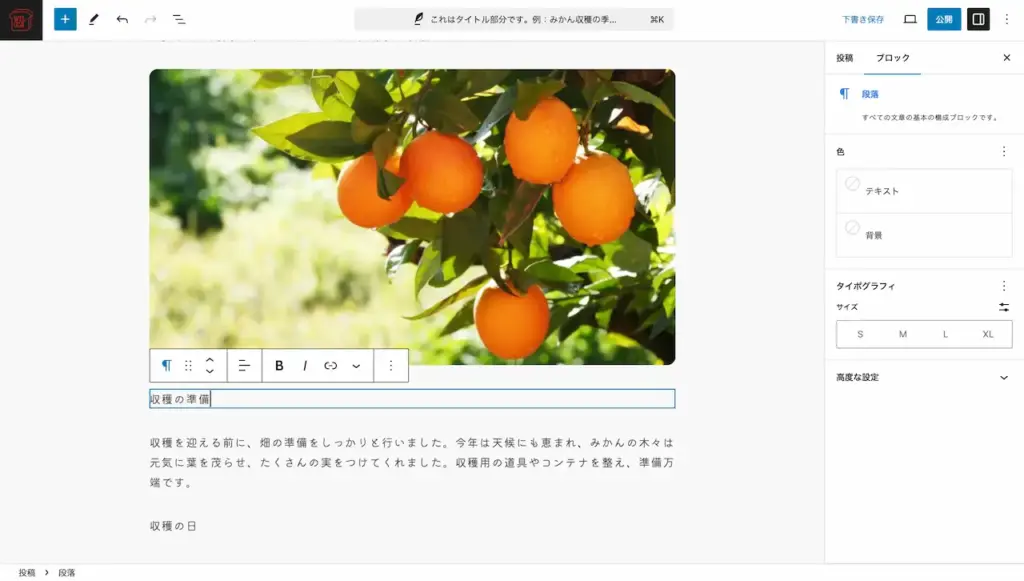
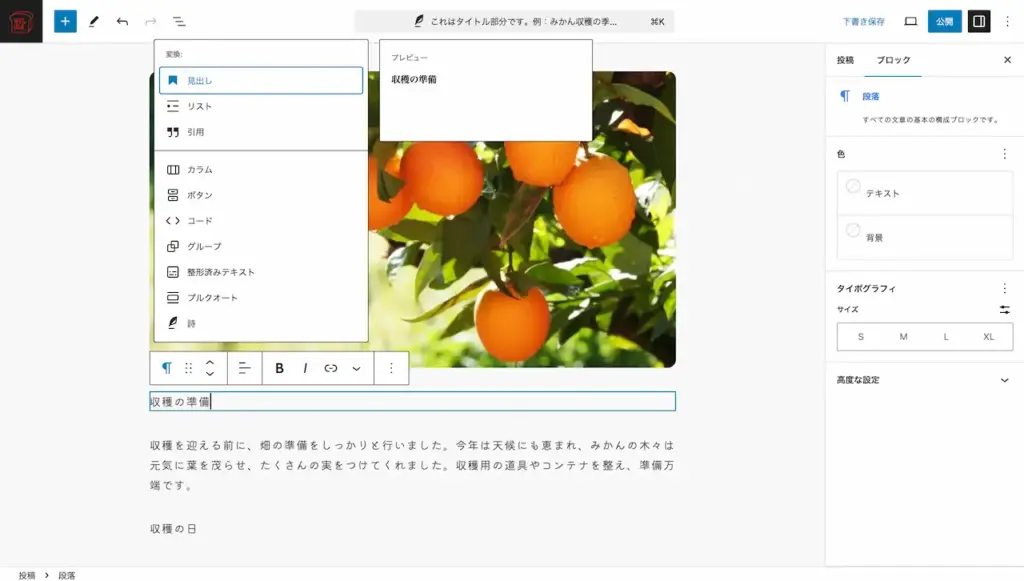
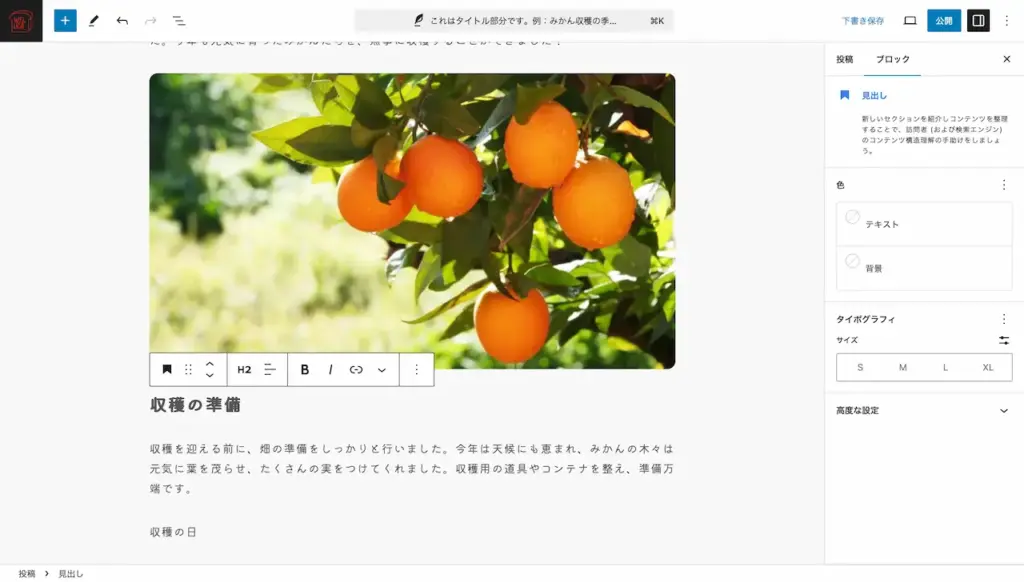
【見出し】を使うことで、記事の質がより高くなります。
検索にも引っ掛かりやすくなるので、「見出し」は必ずつけましょう!
記事が完成したら、「アイキャッチ画像」を設定します。
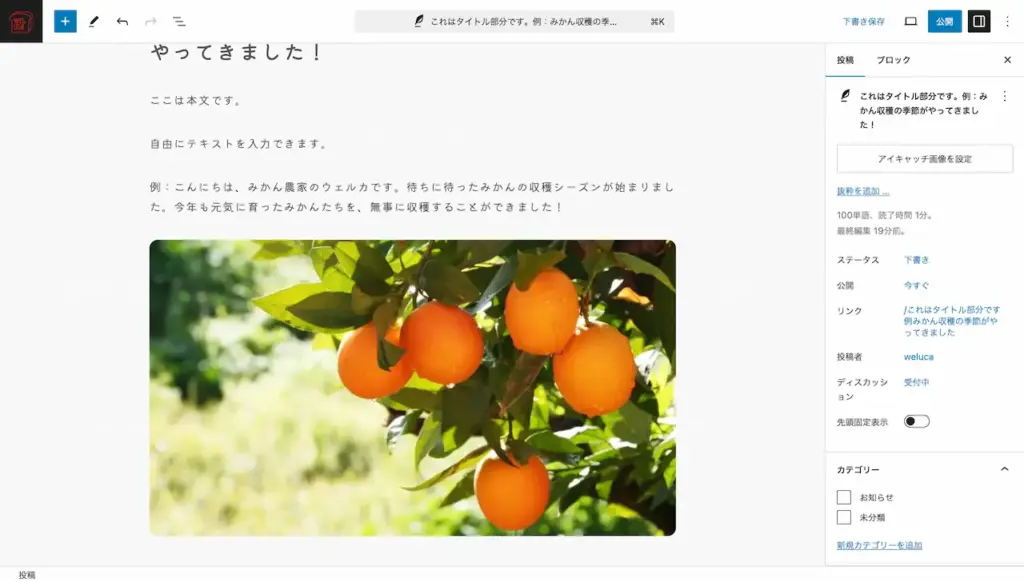
あとは画像を入れた時と同じ手順で画像を設定します。
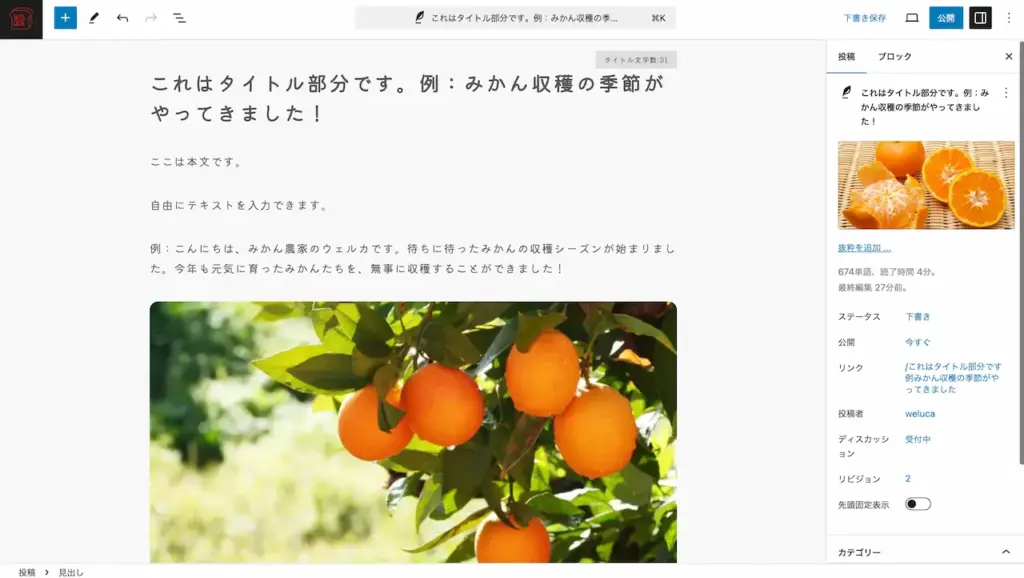
右のように、画像が設定されていたらOKです。
最後にリンクを変更しましょう。
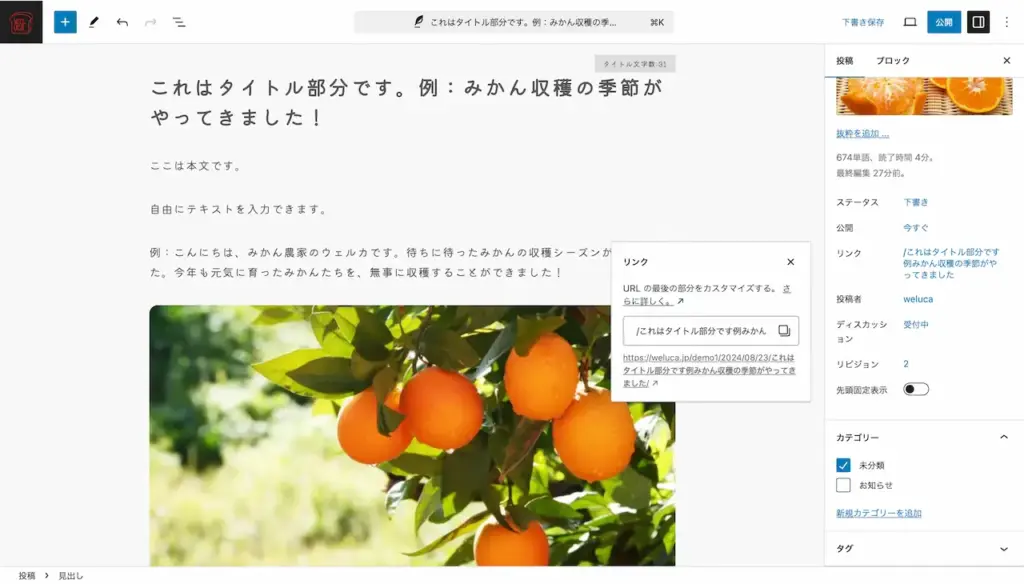
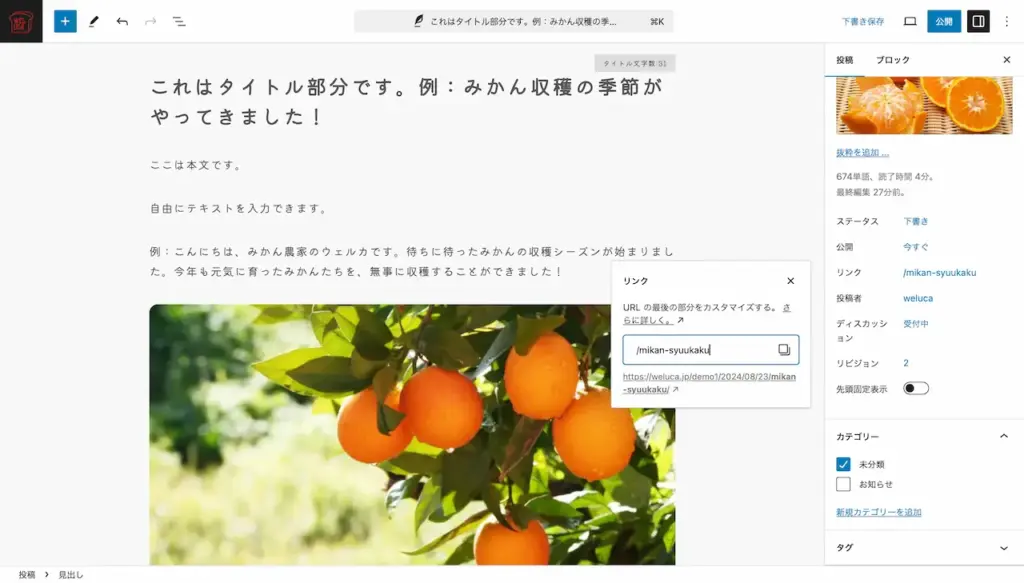
日本語リンクのままだと、リンクをシェアしたとき非常に長い文字列になってしまうので、ローマ字でリンクを作ることが一般的です。
最後は公開方法です。
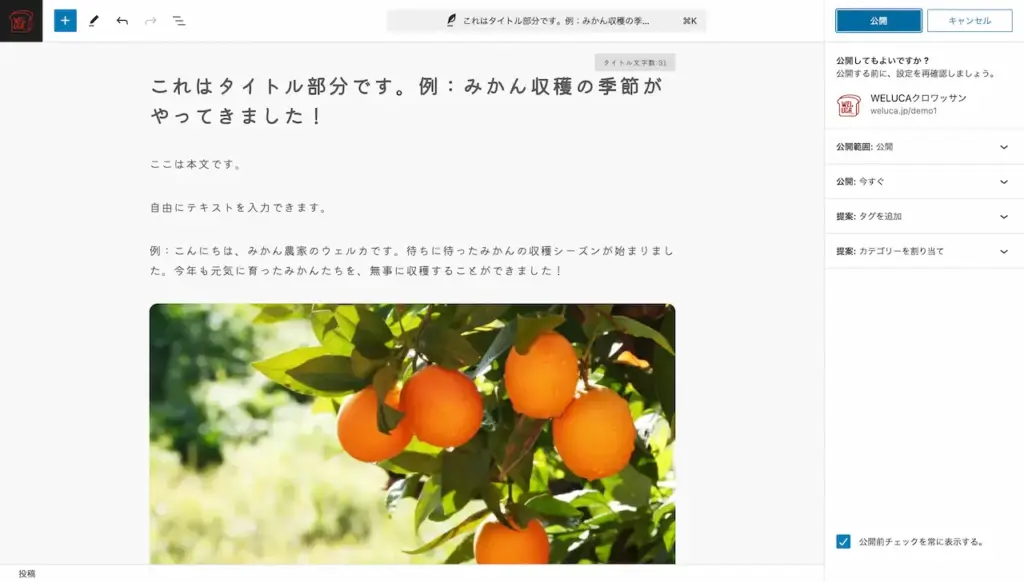
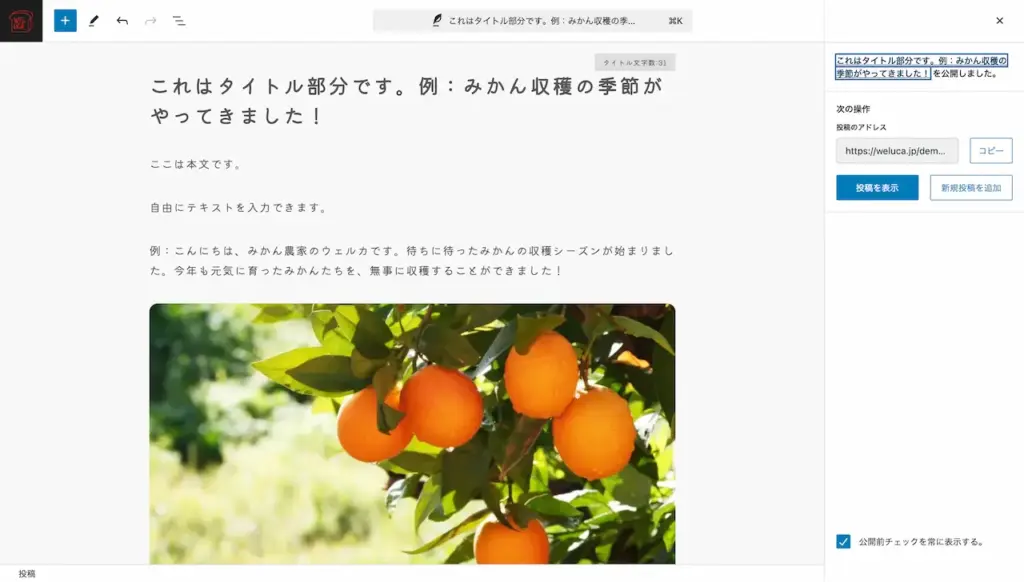
記事を公開したら、誤字や脱字がないか、デザインが崩れていないかを確認します。
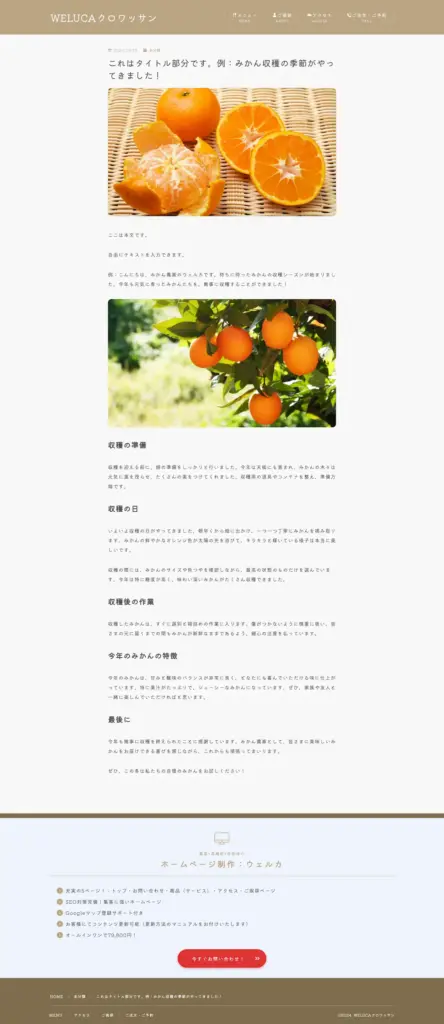
基本的なブログの更新方法はこれでOKです。
インターネットで「ブログ 書き方 コツ」などで検索すると、ノウハウが山のように出てきます。
こだわりたい方はぜひ調べてみてください!
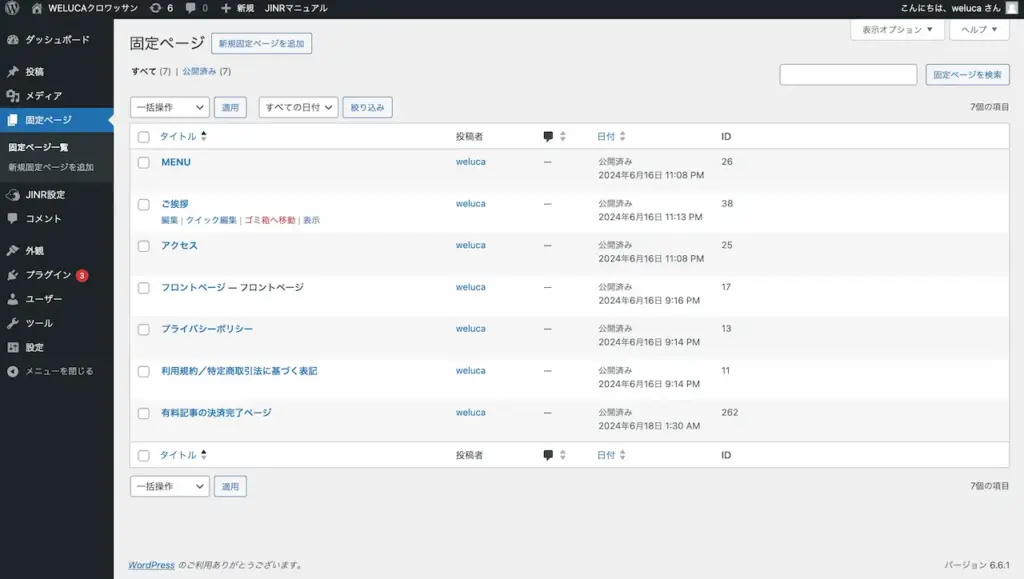
ブログと同じように、「固定ページ」を編集することで、トップページのようなデザイン性の高いページが作れます。
ただし、少し違うところを触るだけでデザインが簡単に崩れます。
CSSやHTMLの知識がない方にはおすすめしません。
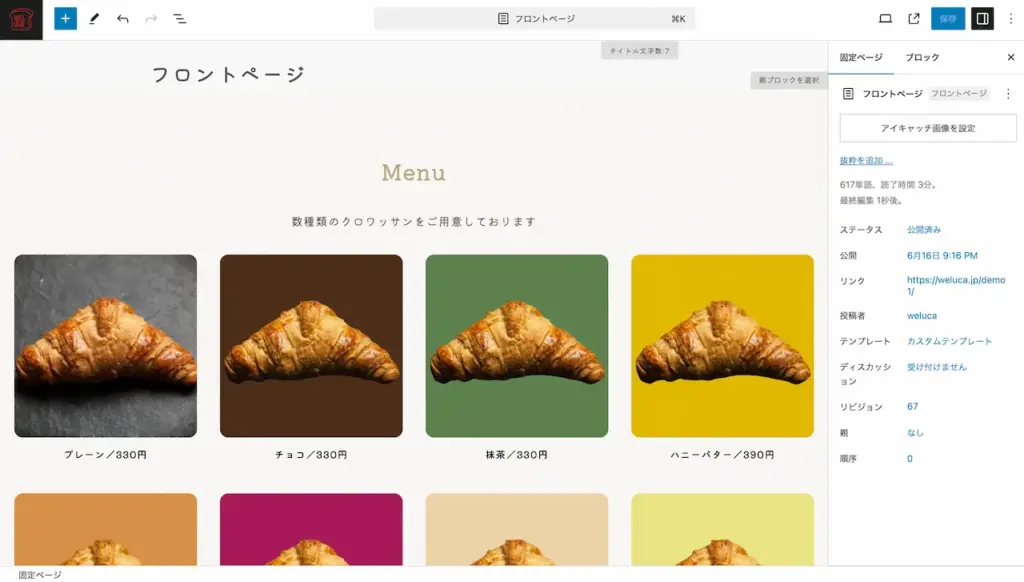
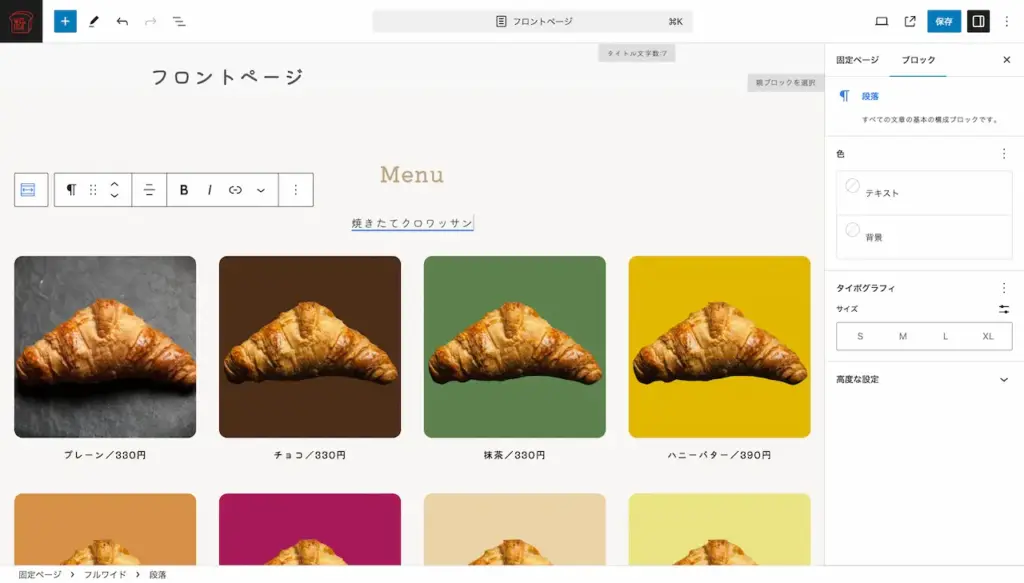
変更したら、右上にある青い【保存】ボタンをクリックします。
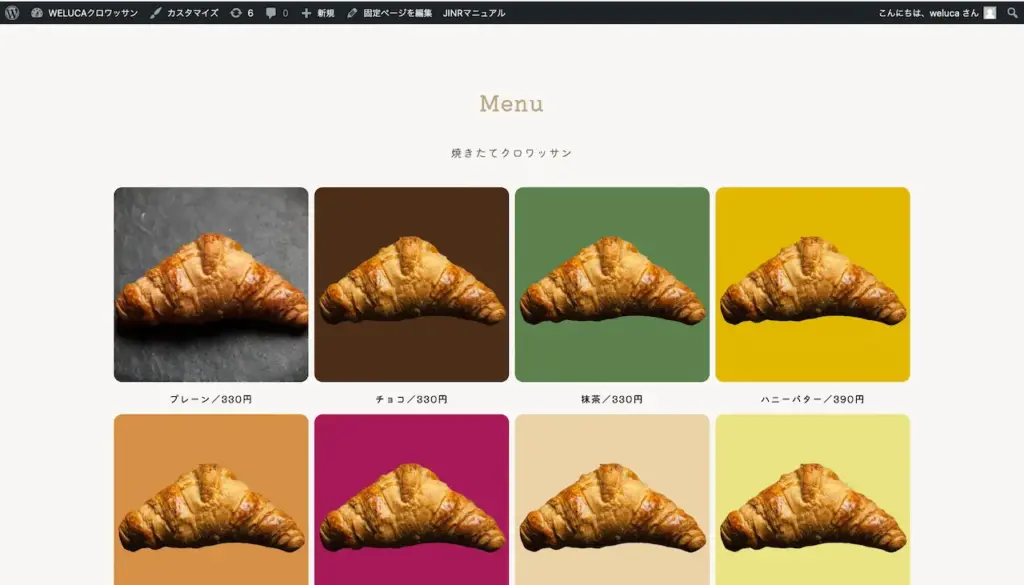
実際のページを確認して、変更したい場所が変わっていればOKです!
テキストを変更しようとして、画像などを消してしまった場合は、【元に戻す】で戻します。
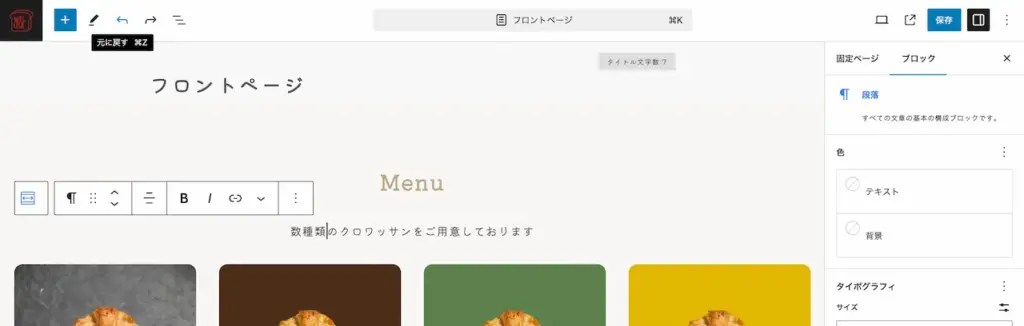
これで基本的な編集方法は終わりです。
もしデザインが崩れて元に戻せないなどありましたら、有償サポートにてご対応できる場合がございます。
詳しくはご連絡ください。