
画像の挿入&変更方法
honori
WELUCA


経過日数を表示する方法はいくつかあります。
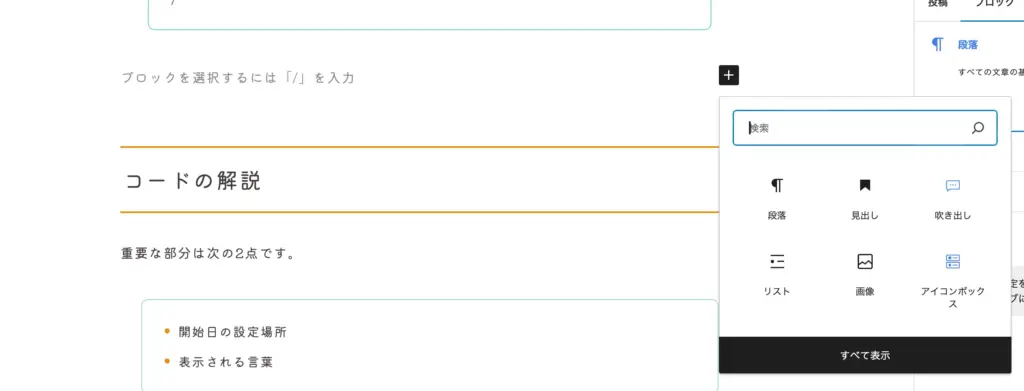
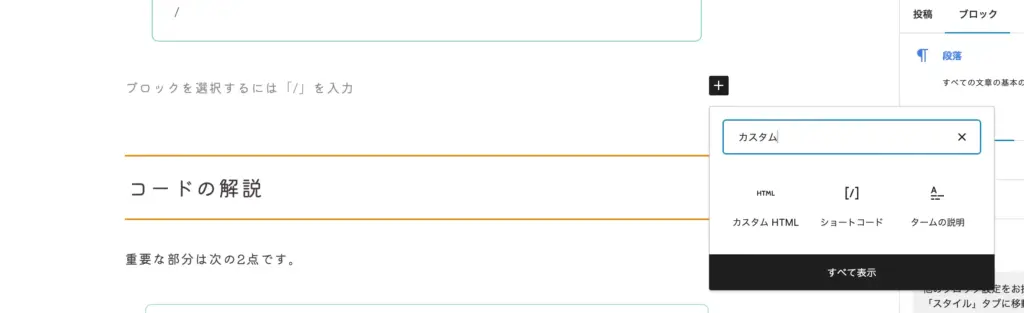
ここでは、WordPressの「カスタムHTML」に追加するだけ表示できる、最も簡単な方法を紹介します。

下記コードを「カスタムHTML」に貼り付けるだけで、指定の日付からの経過日数を自動で表示させることができます。
<p>
◆(開始から <span id="start date"></span>日)
</p>

<script>
    // 関数: 指定された日付から現在日までの経過日数を計算
    function calculateDays(startDate, elementId) {
        var currentDate = new Date();
        var startDateObj = new Date(startDate);
        var daysDiff = Math.ceil((currentDate - startDateObj) / (24 * 60 * 60 * 1000));

        // 計算結果をHTMLに表示
        document.getElementById(elementId).textContent = daysDiff;
    }

    // 開始日からの計算と表示
    calculateDays("2024/01/01", "start date");
</script>WordPressでは「カスタムHTML」というものがあり、任意の場所にHTMLを表示させることができます。

重要な部分は次の2点です。
// 開始日からの計算と表示
    calculateDays("2024/01/01", "start date");
ここの「2024/01/01」となっているところが、指定する開始日です。
ここで指定した日付から、現在までの経過日数が自動で表示されます。
日付の隣にある「start date」がidクラスになっており、このidを使ってテキストで表示させます。
<p>
◆(開始から <span id="start date"></span>日)
</p>
ここのコードが、ホームページに実際に表示される部分です。
簡単にコードの役割を説明します。
経過日数の自動表示は、様々な応用ができると思います。
コードをコピーして、「カスタムHTML」でお好きなところに貼り付けてみてください。