未分類
PR

固定ページの編集方法

honori
記事内に商品プロモーションを含む場合があります

【固定ページの編集方法(上級編)】

ブログと同じように、「固定ページ」を編集することで、トップページのようなデザイン性の高いページが作れます。

ただし、少し違うところを触るだけでデザインが簡単に崩れます。

CSSやHTMLの知識がない方にはおすすめしません。

WELUCA Web
WELUCA Web

ご自身で編集されてデザインが崩れた場合、一切サポートできませんのでご了承ください。

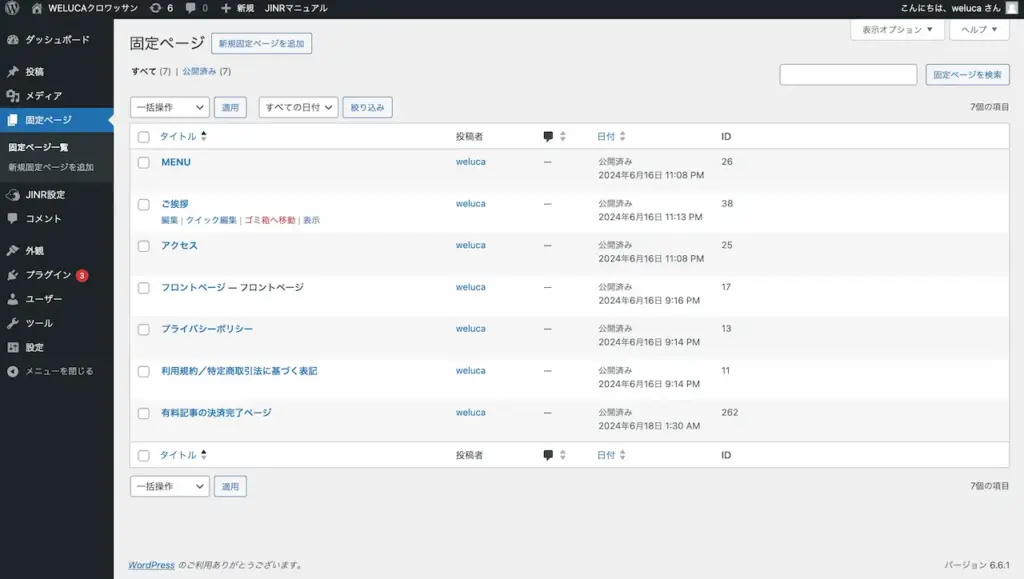
ダッシュボードから【固定ページ】をクリック

左側のメニューにある【固定ページ】をクリックすると、固定ページ一覧が開きます。

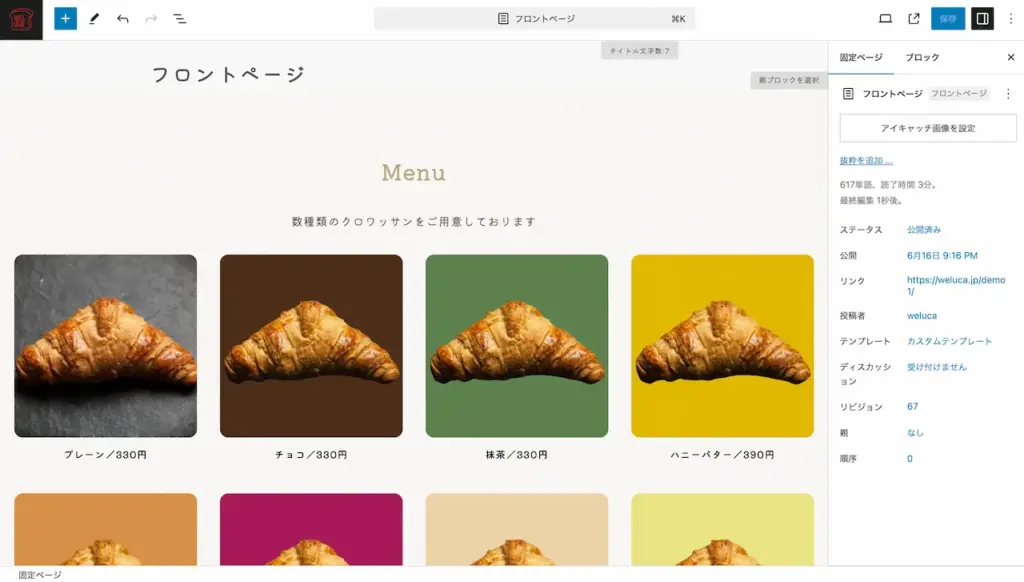
編集したい固定ページをクリックして編集ページに入る

編集画面はブログの投稿画面と似ており、ブログページと同じようにテキストや画像の編集ができます。

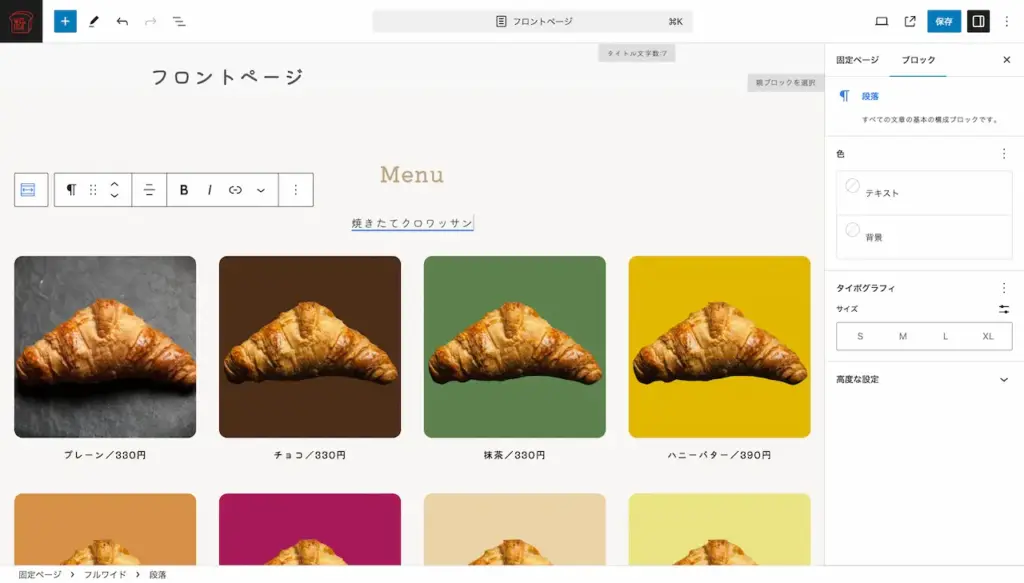
変更したい場所を編集し、右上の【保存】ボタンをクリック

ここでは「数種類のクロワッサンをご用意しております」→「焼きたてクロワッサン」に変更しています。

変更したら、右上にある青い【保存】ボタンをクリックします。

WELUCA Web
WELUCA Web
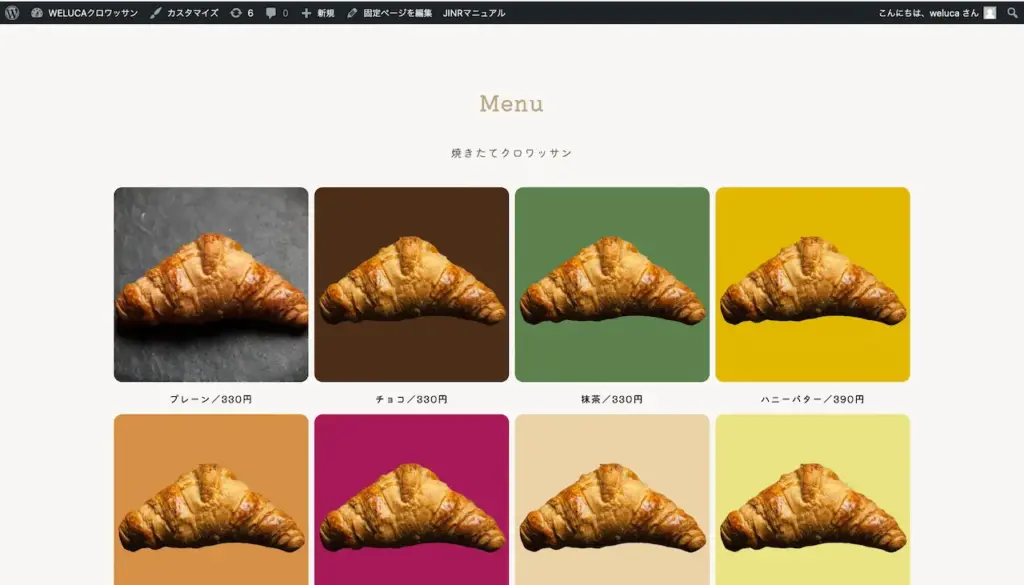
確認して、変更していればOK

実際のページを確認して、変更したい場所が変わっていればOKです!

WELUCA Web
WELUCA Web

失敗して画像など他のものを削除してしまった場合

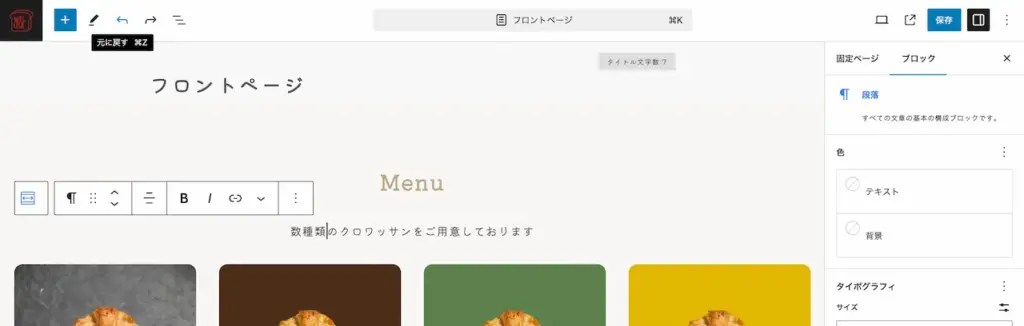
テキストを変更しようとして、画像などを消してしまった場合は、【元に戻す】で戻します。
WELUCA Web
WELUCA Web

画面左上にある【元に戻す】をクリックすると、一つ前にしていた作業に戻ります。戻ったら【保存】を押しておくと安心です。

これで基本的な編集方法は終わりです。

もしデザインが崩れて元に戻せないなどありましたら、有償サポートにてご対応できる場合がございます。

詳しくはご連絡ください。

WELUCA Web
WELUCA Web
記事URLをコピーしました