PR
ブログ投稿の方法
honori
記事内に商品プロモーションを含む場合があります
【ブログ投稿方法】
最もよく使うのが「ブログ」更新です。

【ダッシュボード】→【投稿】をクリック
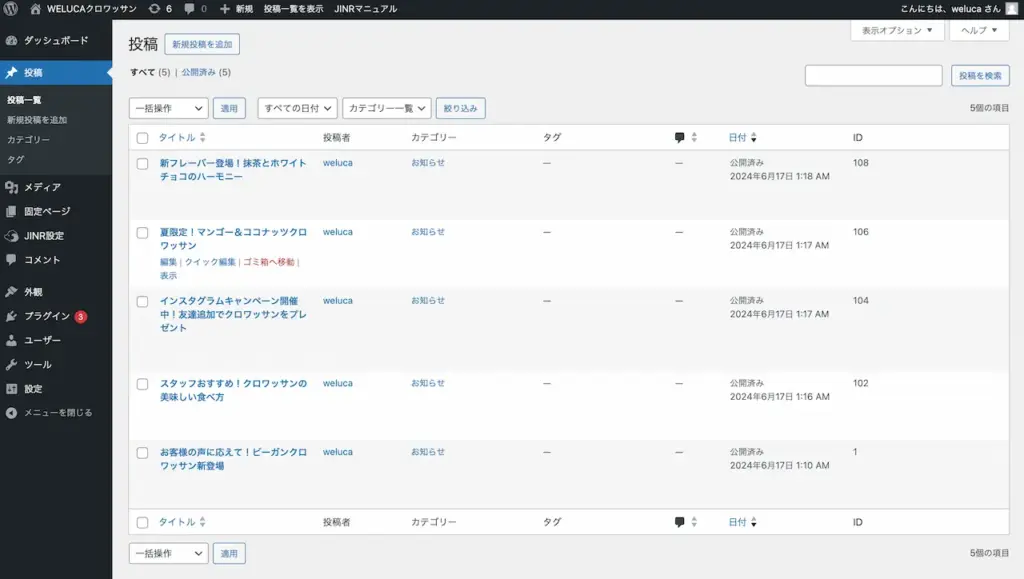
画面上の【新規投稿】をクリック
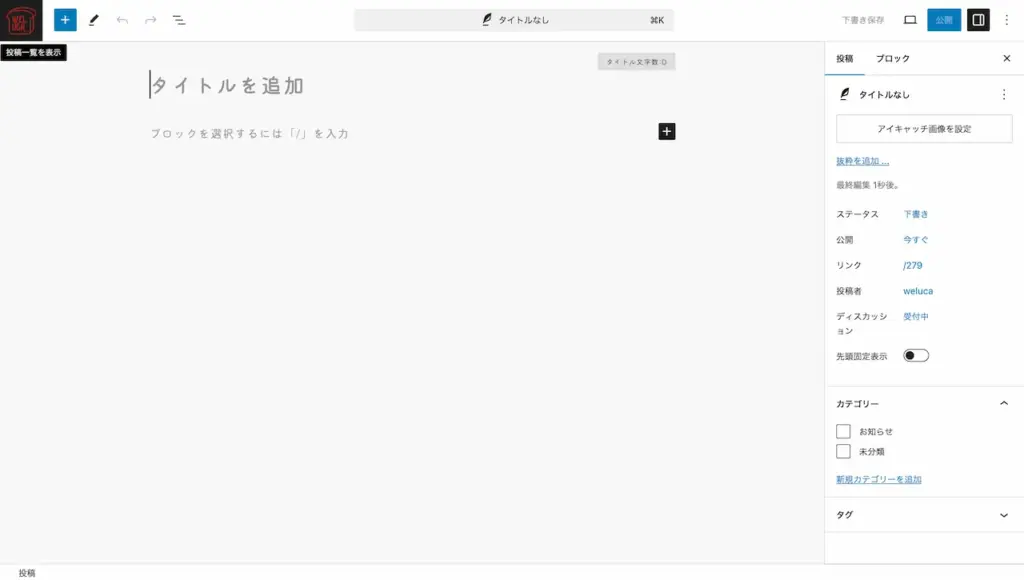
これが投稿ページです。ここから記事を編集できます。
【タイトルを追加】にタイトルを入力します
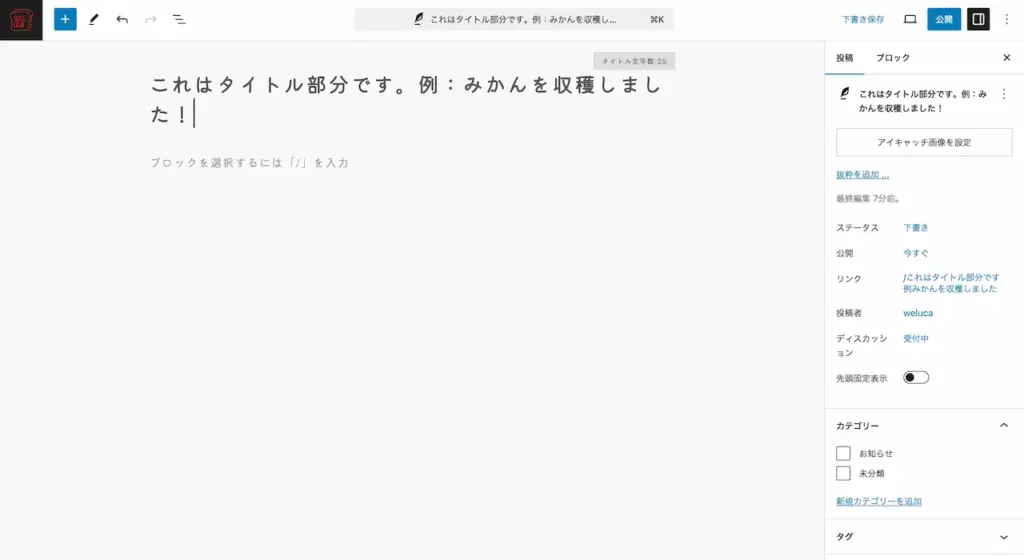
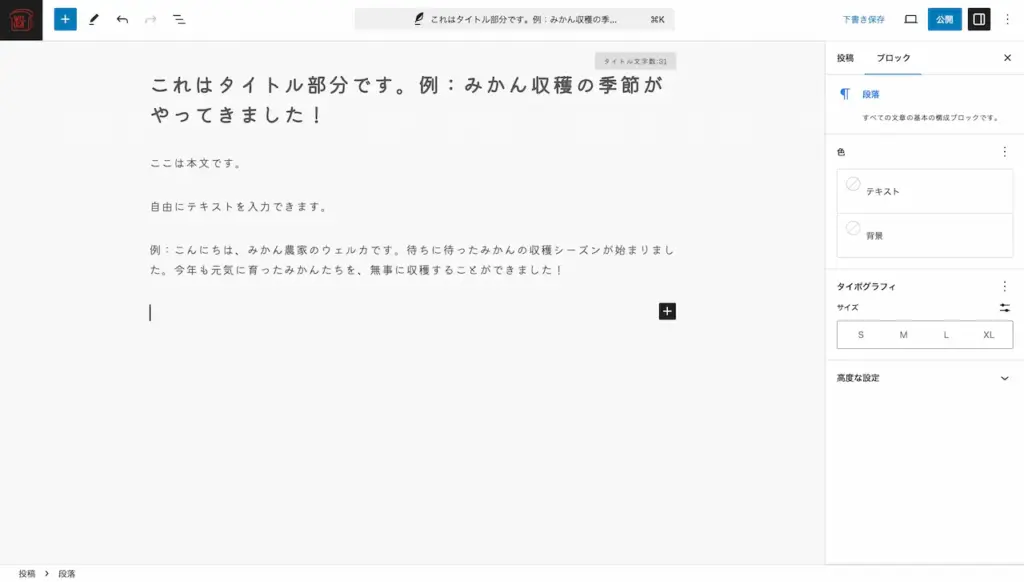
【ブロックを選択するには「/」を入力】に本文を入力します
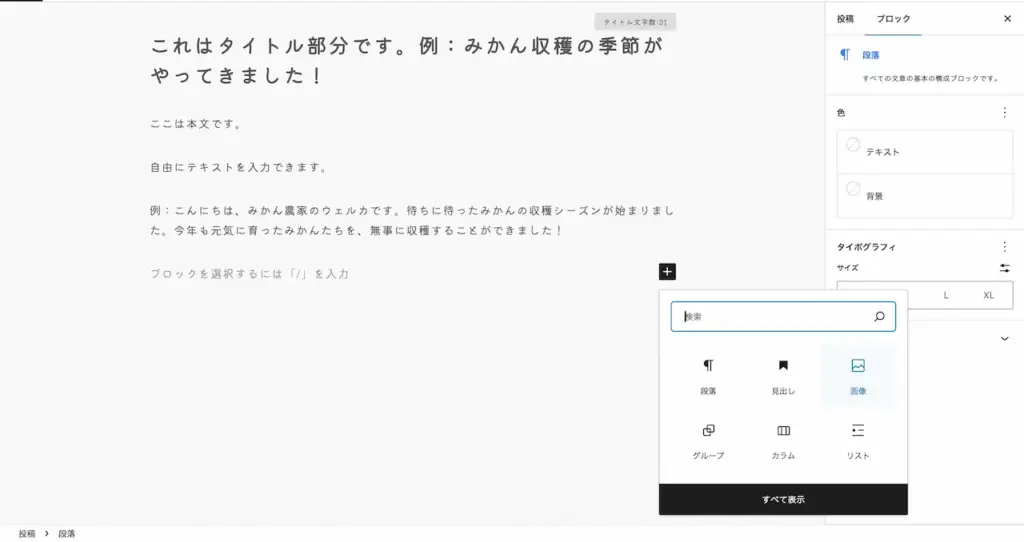
画像を入れる
ブログには画像を入れることもできます。
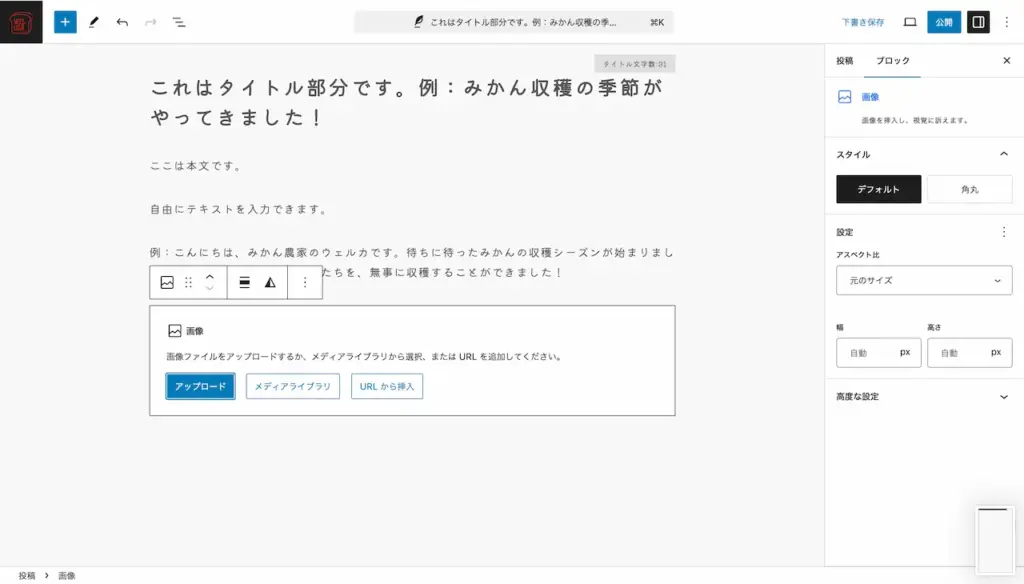
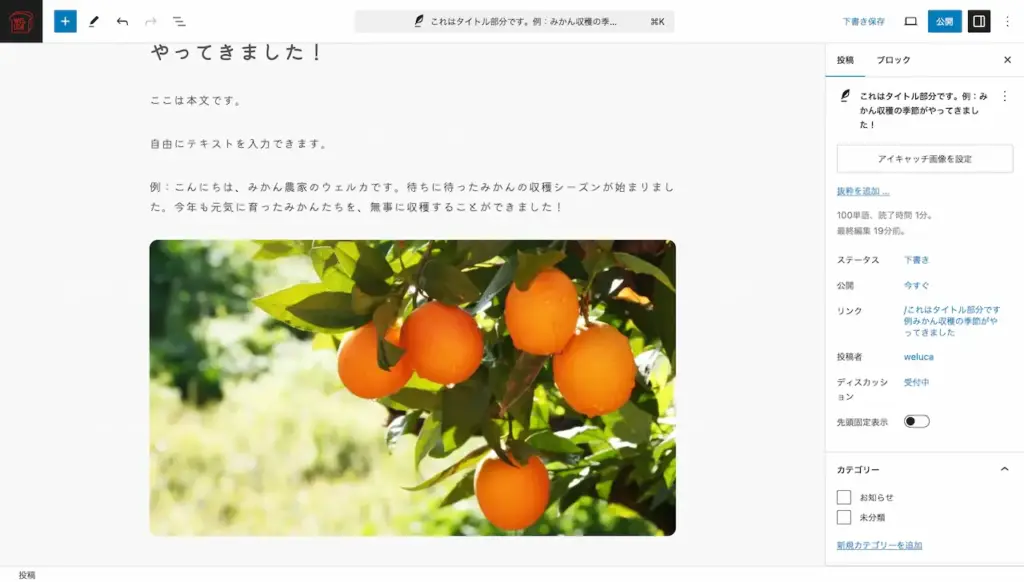
画像を入れることができました。
このように、文章や画像を入れて、記事を作成していきます。
見出しで整える
文章を【見出し】で整えていきます。
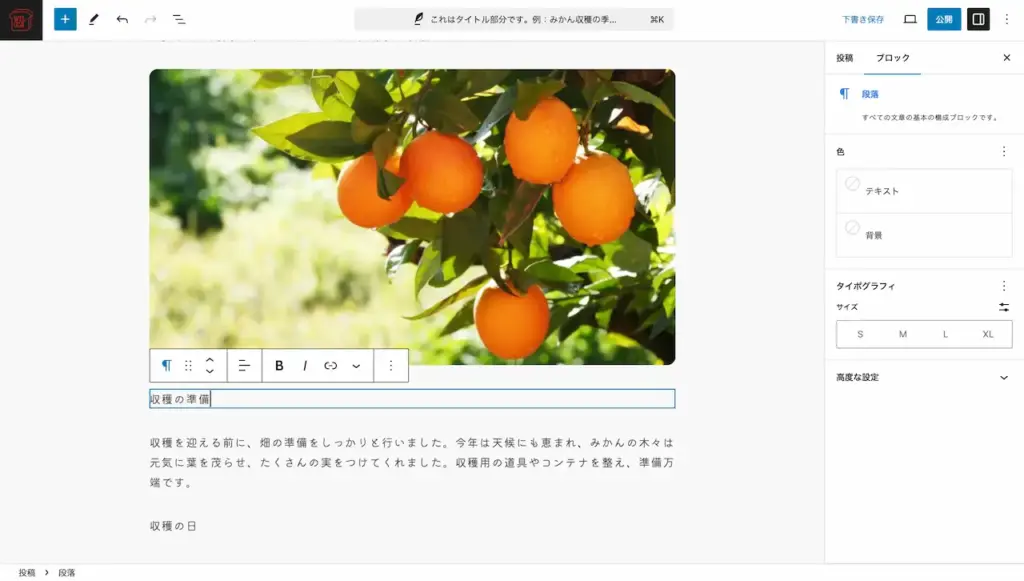
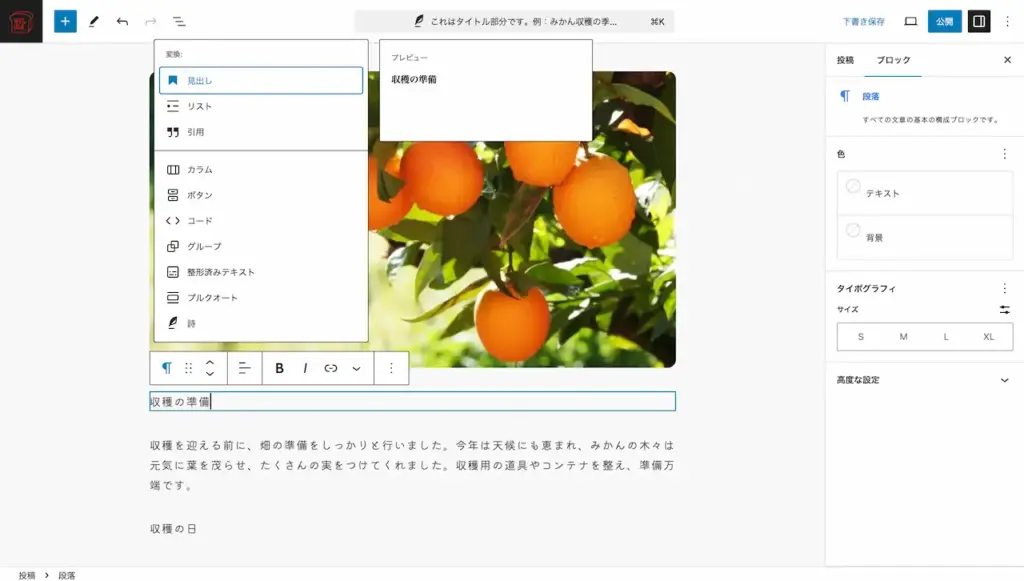
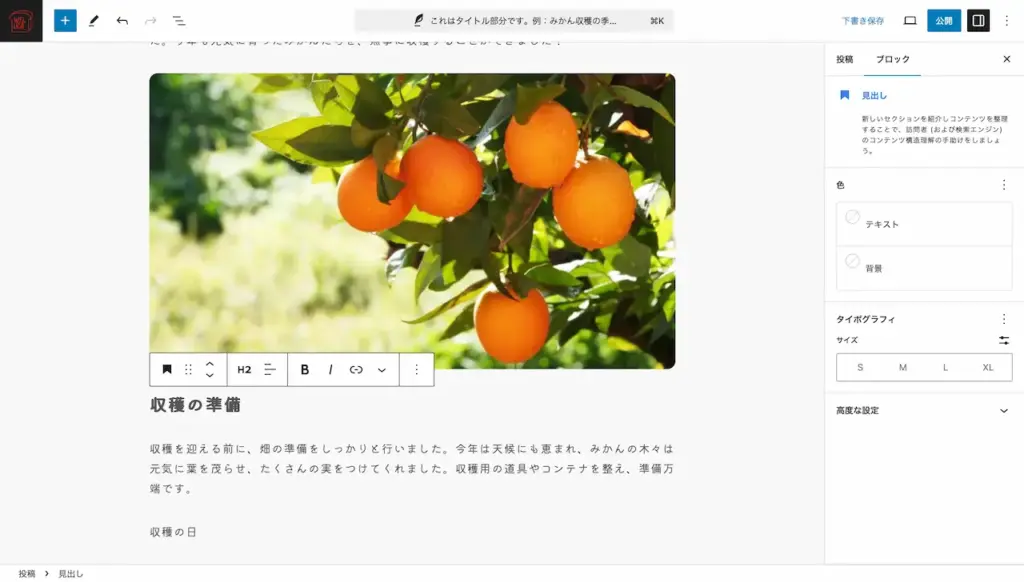
【見出し】を使うことで、記事の質がより高くなります。
検索にも引っ掛かりやすくなるので、「見出し」は必ずつけましょう!
完成したら、「アイキャッチ画像」を設定する
記事が完成したら、「アイキャッチ画像」を設定します。
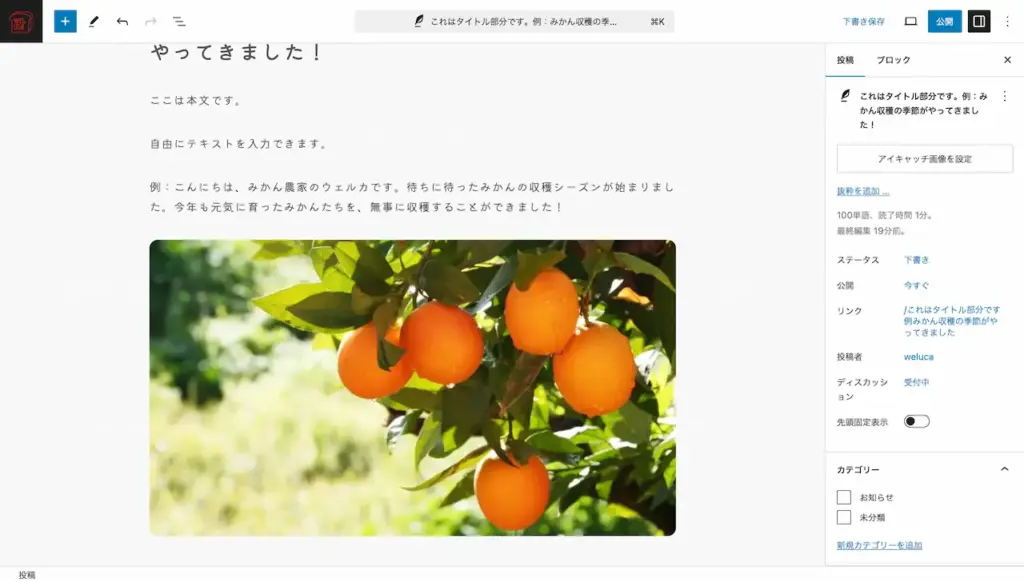
あとは画像を入れた時と同じ手順で画像を設定します。
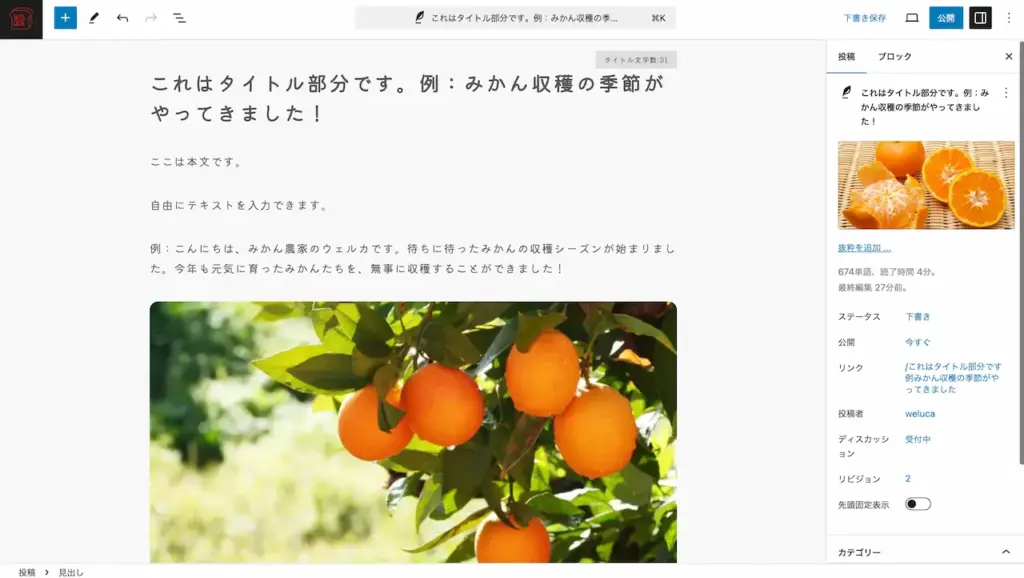
右のように、画像が設定されていたらOKです。
リンクを変更する
最後にリンクを変更しましょう。
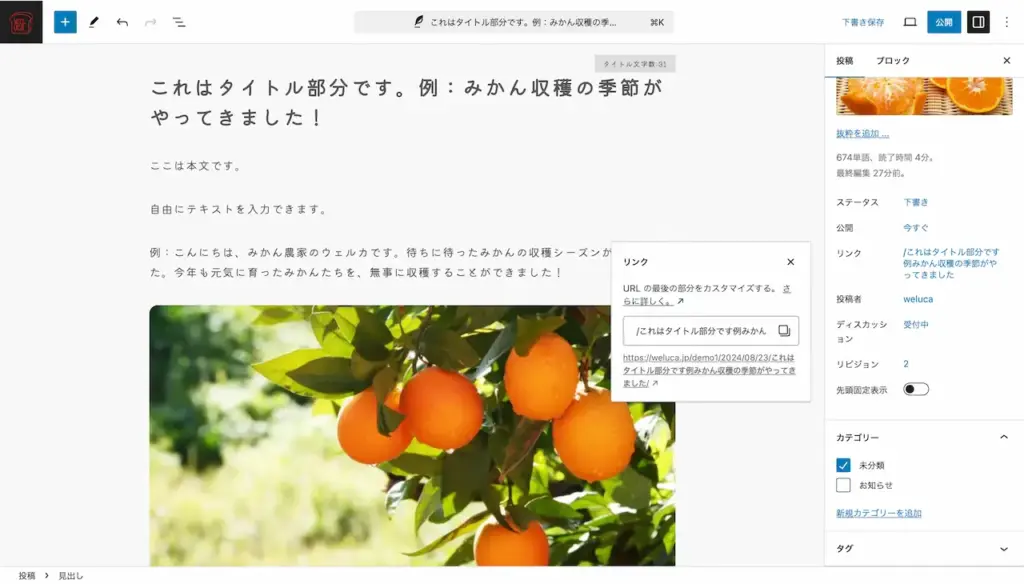
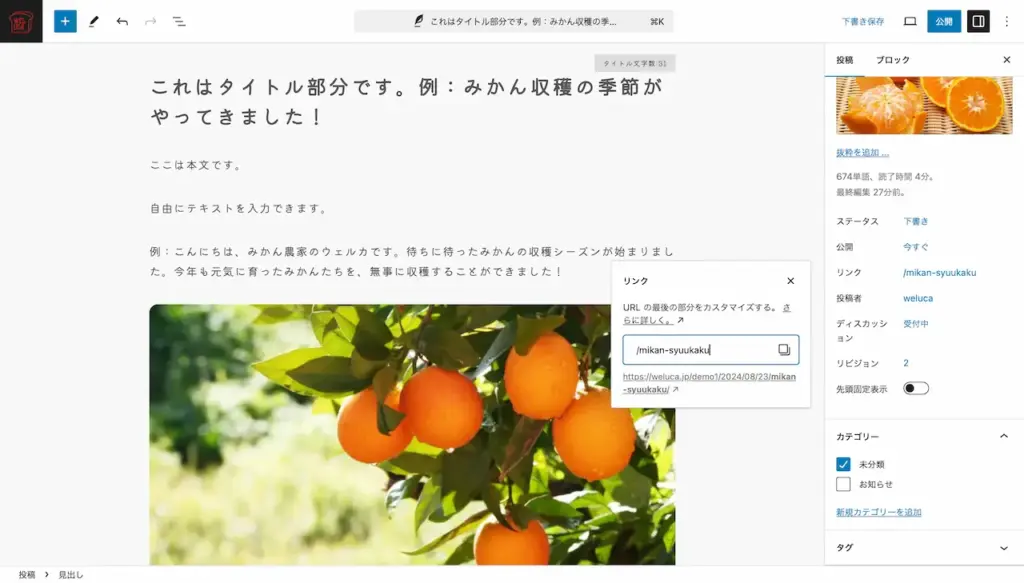
日本語リンクのままだと、リンクをシェアしたとき非常に長い文字列になってしまうので、ローマ字でリンクを作ることが一般的です。
記事の公開
最後は公開方法です。
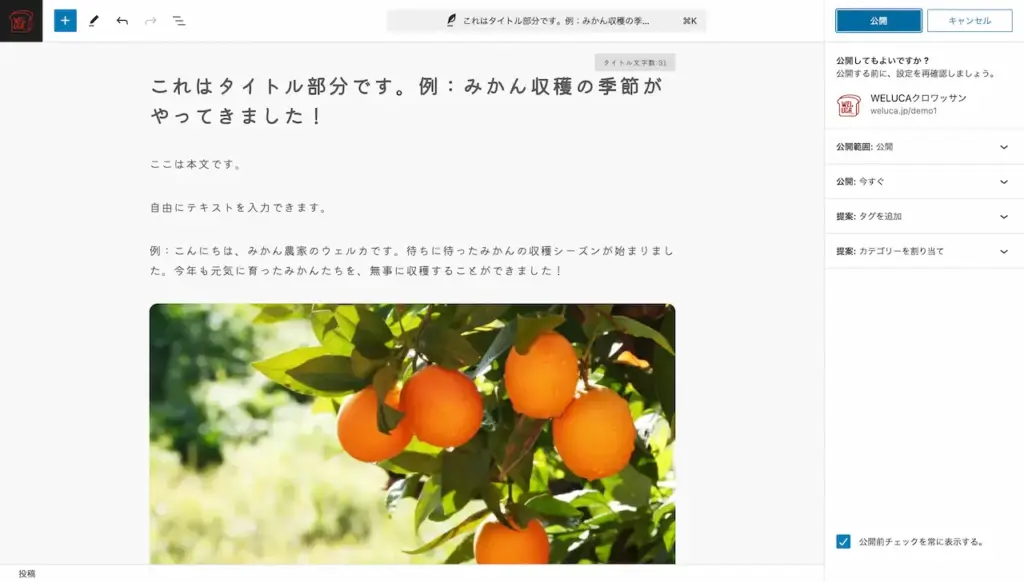
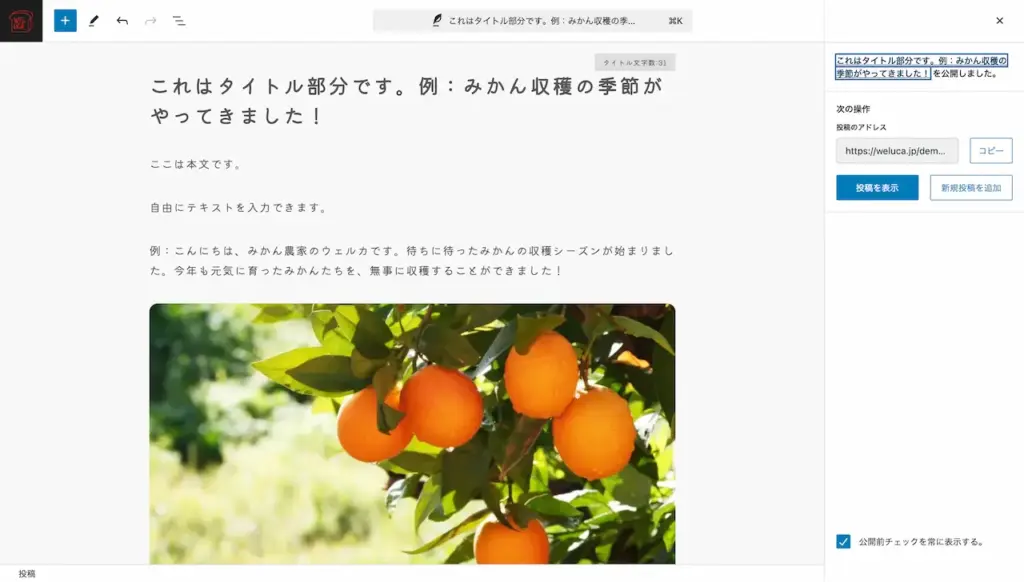
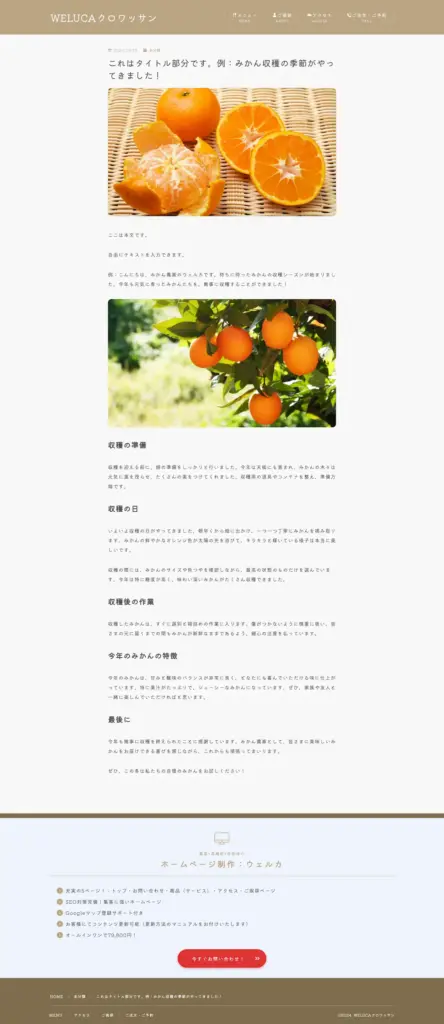
ブログ記事を確認しましょう
記事を公開したら、誤字や脱字がないか、デザインが崩れていないかを確認します。
基本的なブログの更新方法はこれでOKです。
インターネットで「ブログ 書き方 コツ」などで検索すると、ノウハウが山のように出てきます。
こだわりたい方はぜひ調べてみてください!