server
PR

ホームページ簡単マニュアル

honori
記事内に商品プロモーションを含む場合があります

WordPress(ワードプレス)ログイン方法

まずはWordPressにログインします!

WELUCA Web
WELUCA Web
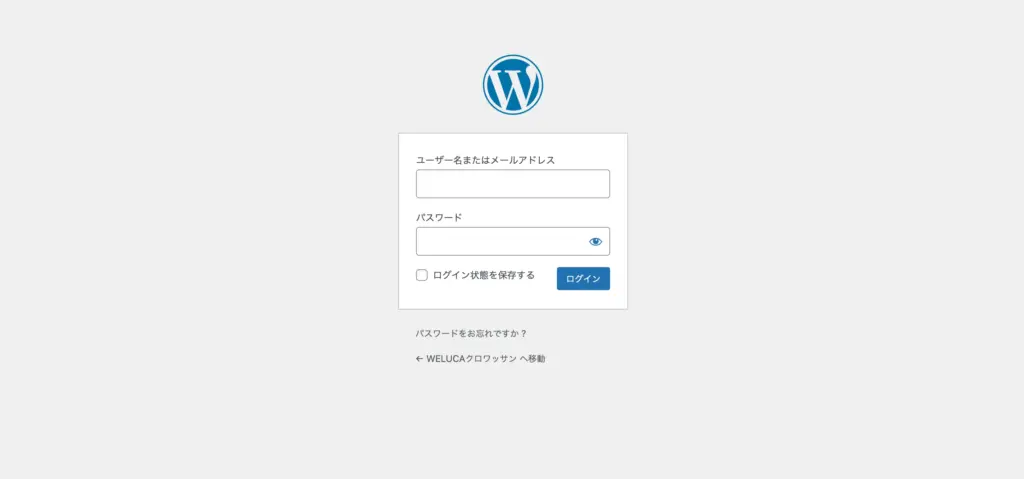
ログイン方法
  • URLバーに、ホームページのドメイン+「/wp-admin」と入力

例:「https://sample.com/wp-admin」

するとログイン画面になります。

  • ユーザー名またはメールアドレス
  • パスワード

この2点でログインしてください。

ユーザー名とパスワードは、サーバーからWordPressを簡単インストールした時に設定したものです。

ダッシュボードの確認

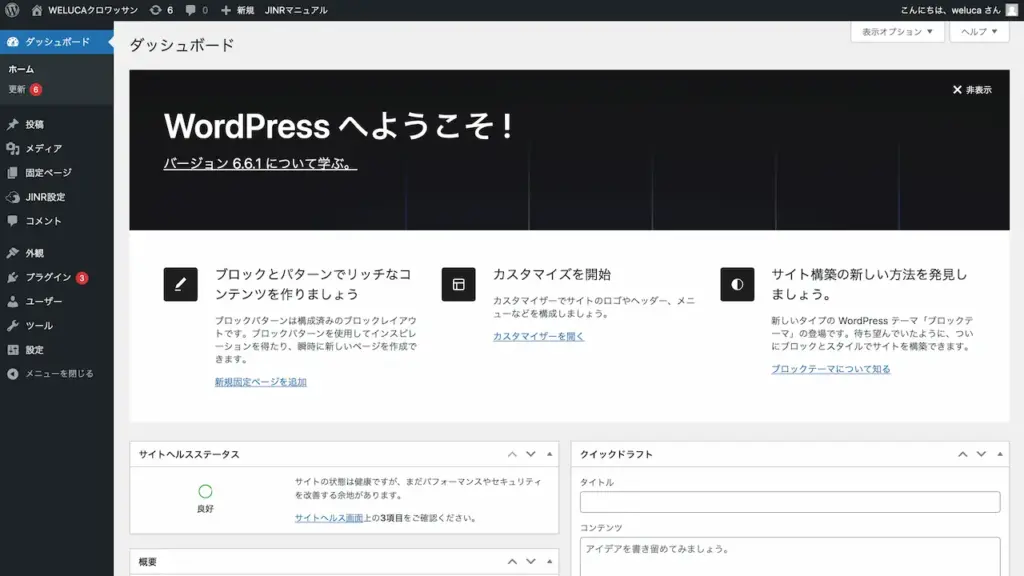
ログインすると、ワードプレスの「ダッシュボード」が開きます。

開いていない場合は左側のメニュー上部にある「ダッシュボード」をクリックしてください!

WELUCA Web
WELUCA Web
  • ブログ投稿
  • 外観編集
  • 各種設定など

基本的なことはすべてこの画面から行えます。

【ブログ更新方法】

最もよく使うのが「ブログ」更新です。

WELUCA Web
WELUCA Web
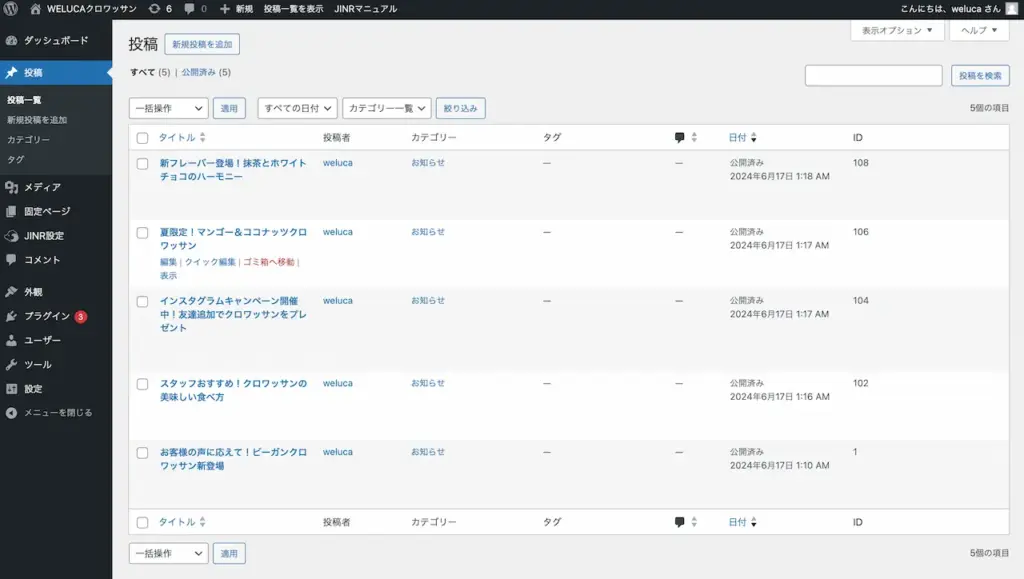
【ダッシュボード】→【投稿】をクリック
画面上の【新規投稿】をクリック

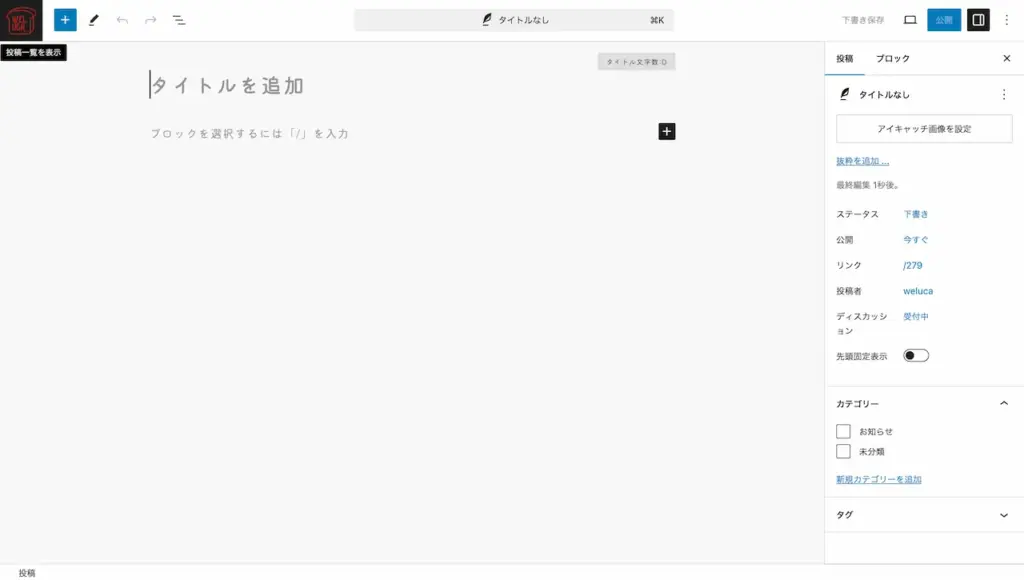
これが投稿ページです。ここから記事を編集できます。

WELUCA Web
WELUCA Web
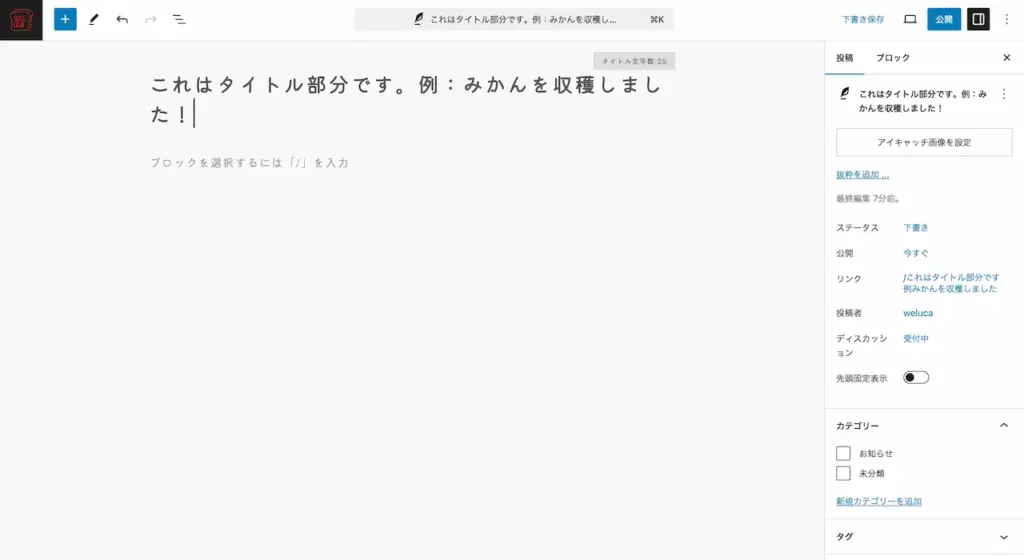
【タイトルを追加】にタイトルを入力します
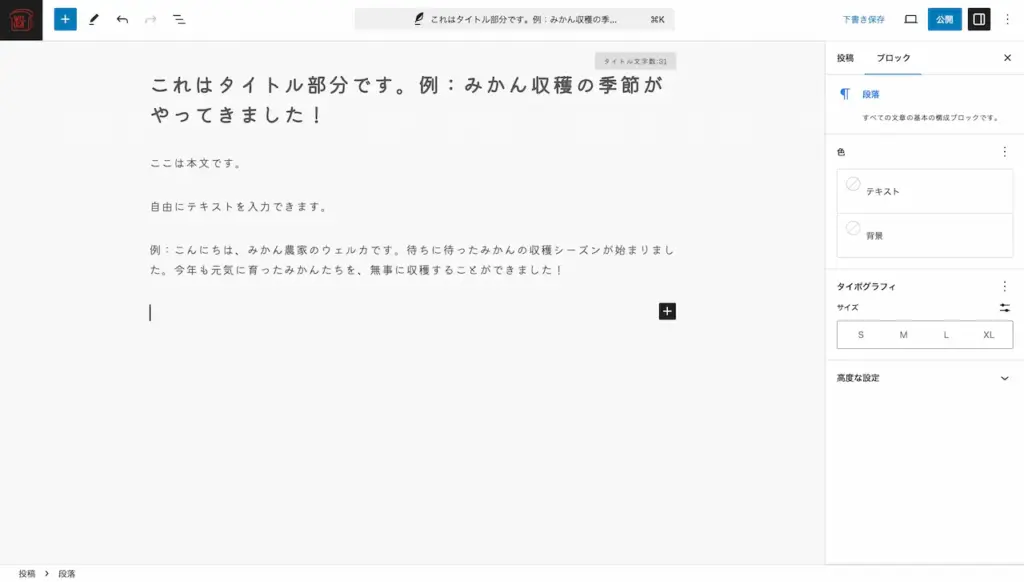
【ブロックを選択するには「/」を入力】に本文を入力します
画像を入れる

ブログには画像を入れることもできます。

WELUCA Web
WELUCA Web

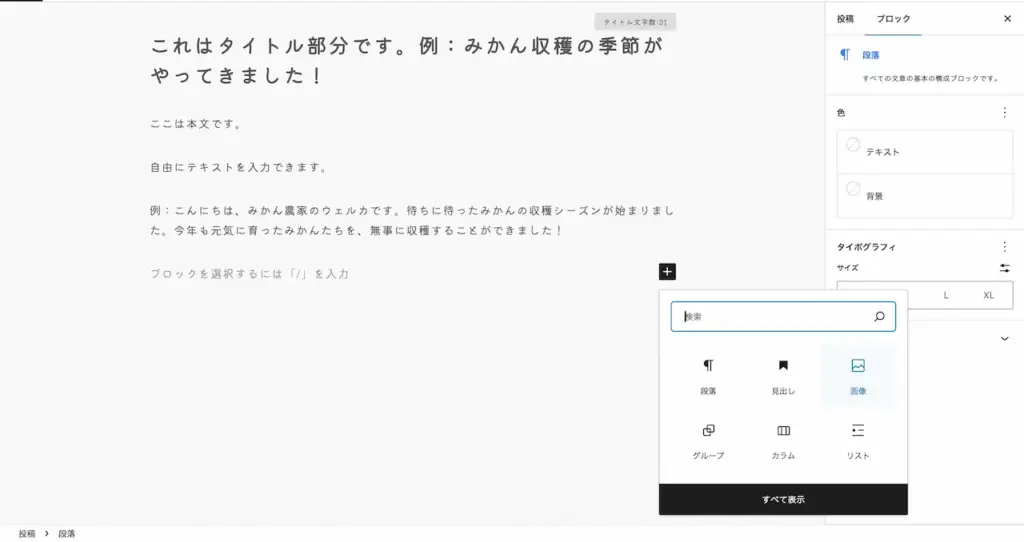
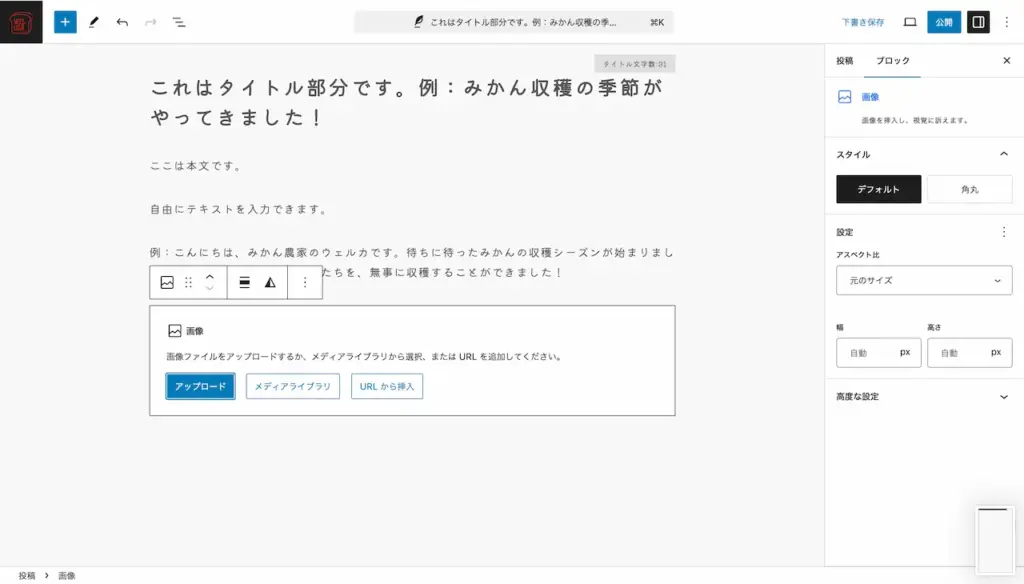
右にある黒い【+】をクリックするとタブが開くので、【画像】をクリックします。

【アップロード】をクリックし、入れたい画像をアップロードします

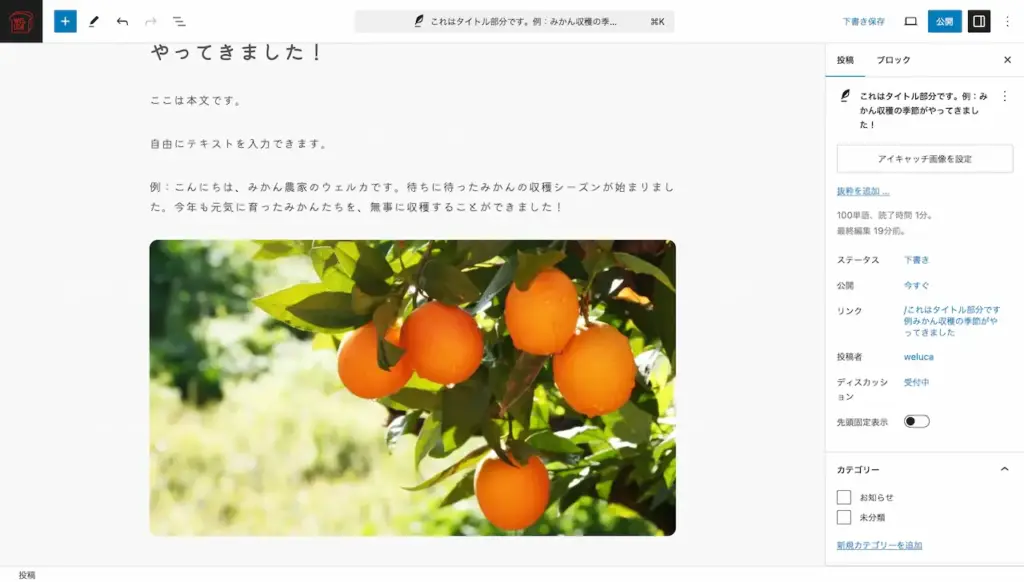
画像を入れることができました。

このように、文章や画像を入れて、記事を作成していきます。

見出しで整える

文章を【見出し】で整えていきます。

WELUCA Web
WELUCA Web

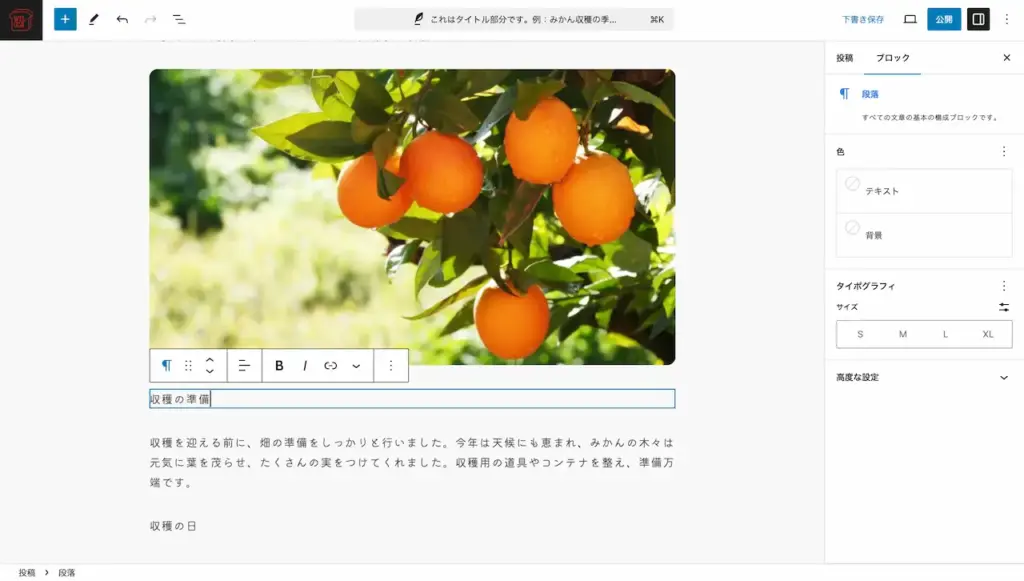
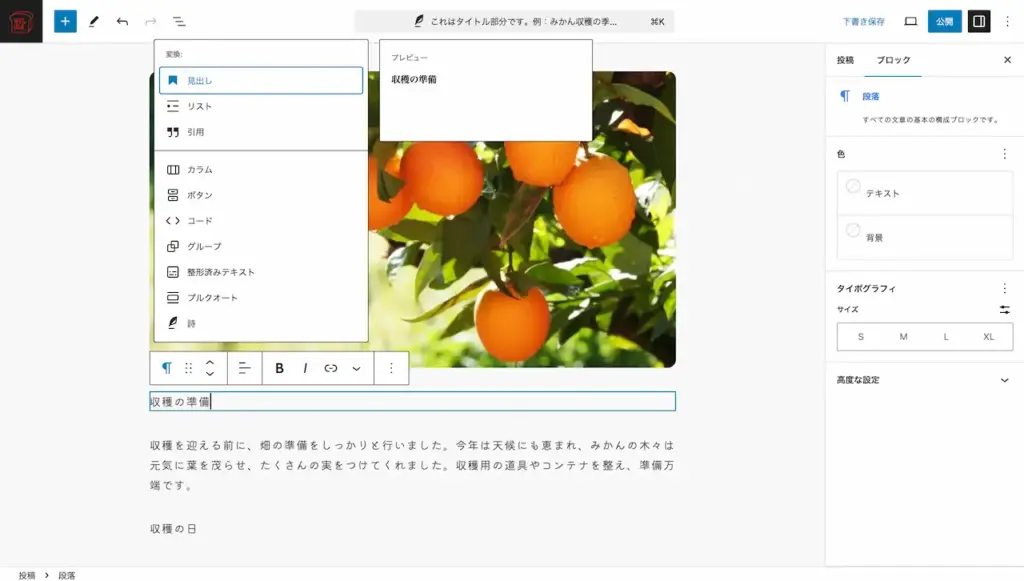
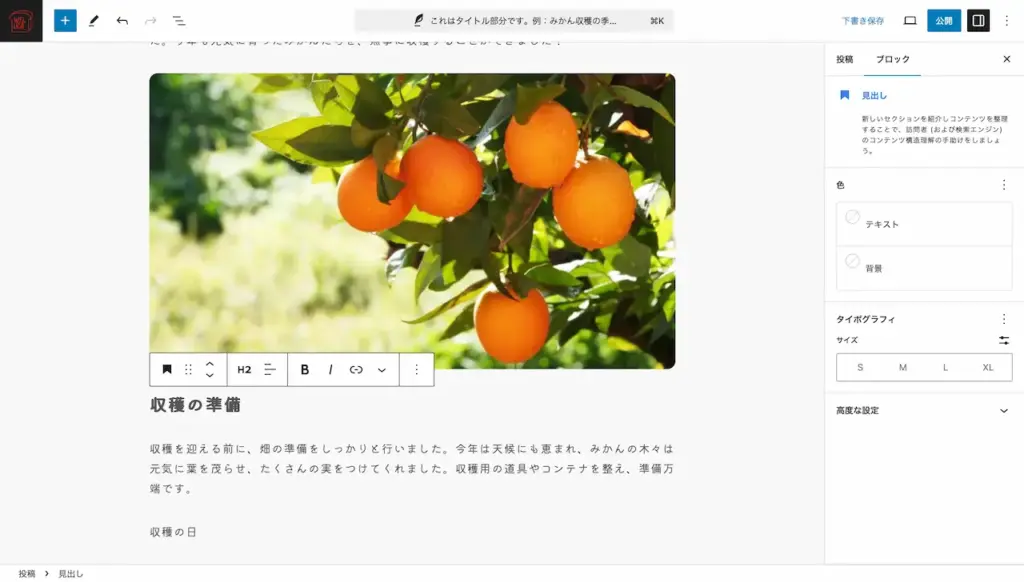
見出しにしたい部分をクリックし、バーの一番左にある「音符マーク」のようなものをクリックします

【見出し】をクリックします。

【H2】となっていればOKです。見出しのデザインはいろいろありますが、ここではシンプルに文字が太くなっています。

【見出し】を使うことで、記事の質がより高くなります。

検索にも引っ掛かりやすくなるので、「見出し」は必ずつけましょう!

WELUCA Web
WELUCA Web
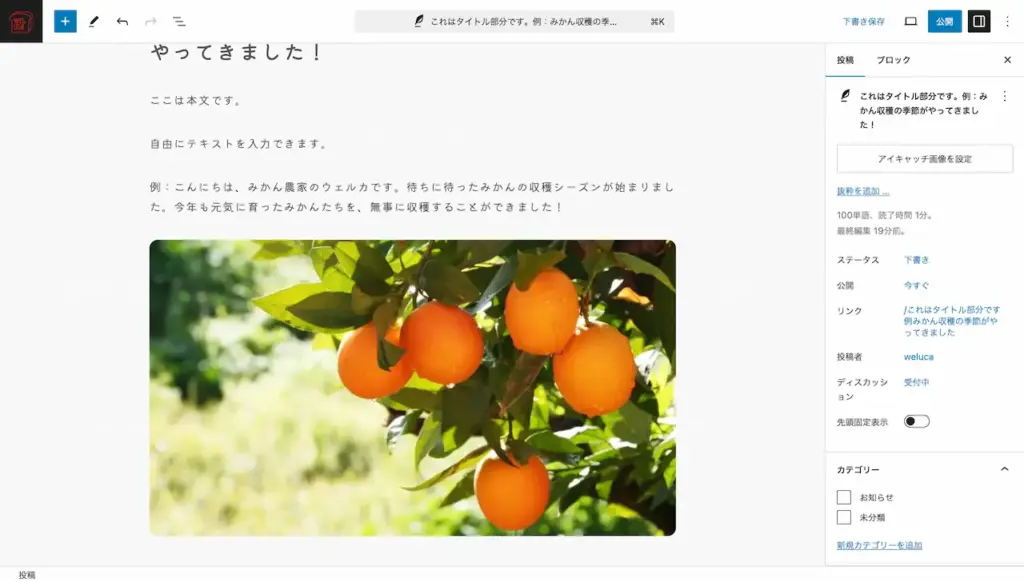
完成したら、「アイキャッチ画像」を設定する

記事が完成したら、「アイキャッチ画像」を設定します。

WELUCA Web
WELUCA Web

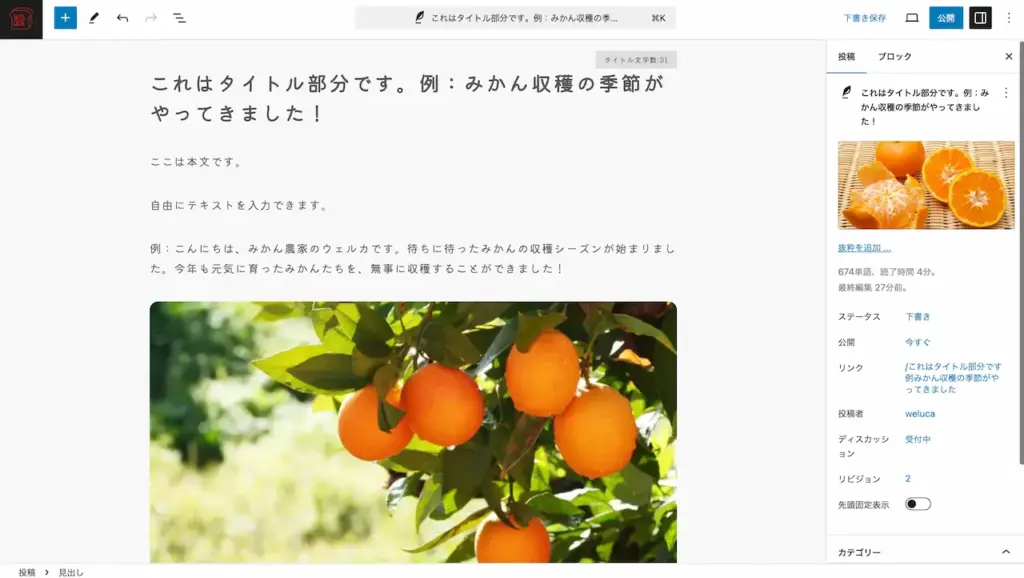
投稿画面右上の【投稿】をクリックし、一番上にある【アイキャッチ画像を設定】をクリック。

あとは画像を入れた時と同じ手順で画像を設定します。

WELUCA Web
WELUCA Web

右のように、画像が設定されていたらOKです。

WELUCA Web
WELUCA Web
リンクを変更する

最後にリンクを変更しましょう。

WELUCA Web
WELUCA Web

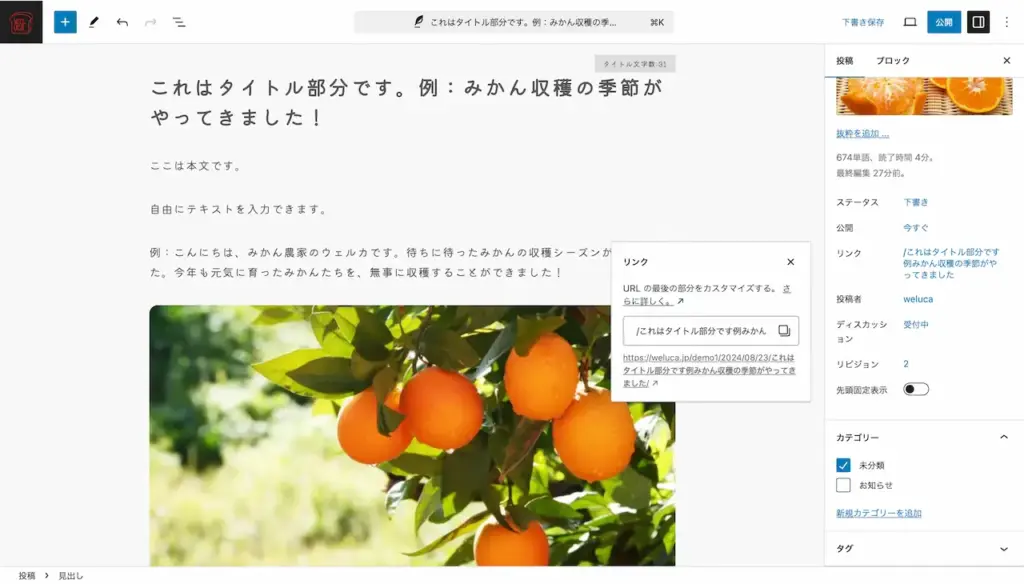
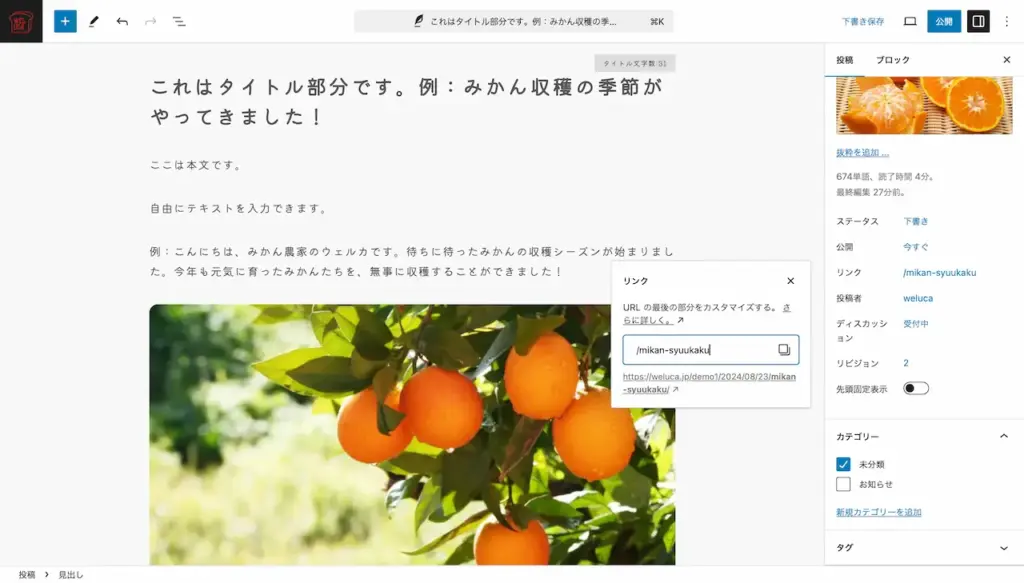
右列のタブに【/リンク】があるので、クリックします。

はじめはタイトルが入った日本語リンクになっています。

これを英語に変更します。

日本語リンクのままだと、リンクをシェアしたとき非常に長い文字列になってしまうので、ローマ字でリンクを作ることが一般的です。

WELUCA Web
WELUCA Web
記事の公開

最後は公開方法です。

WELUCA Web
WELUCA Web

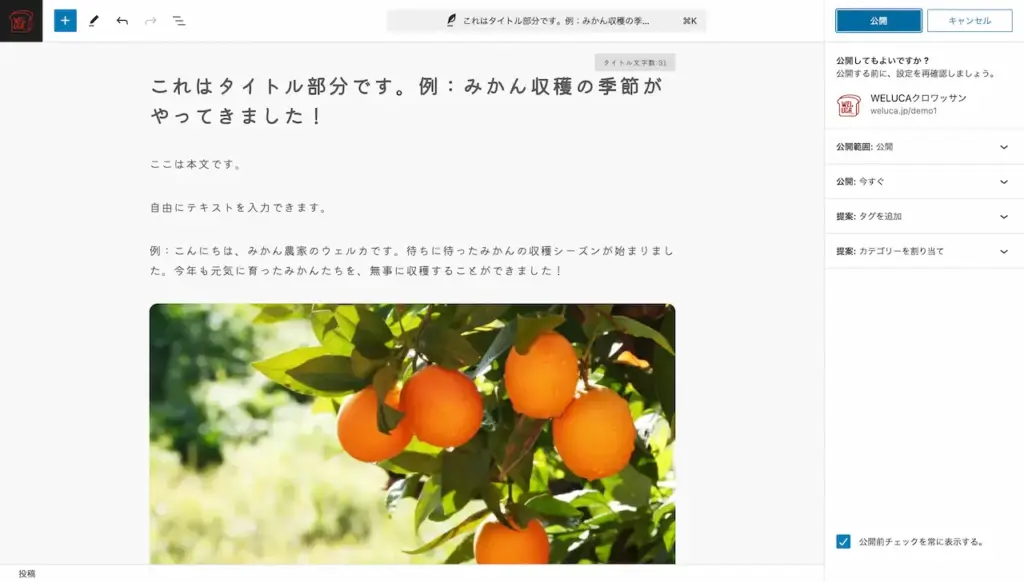
画面右上にある【公開】を押すと、記事が公開されます。

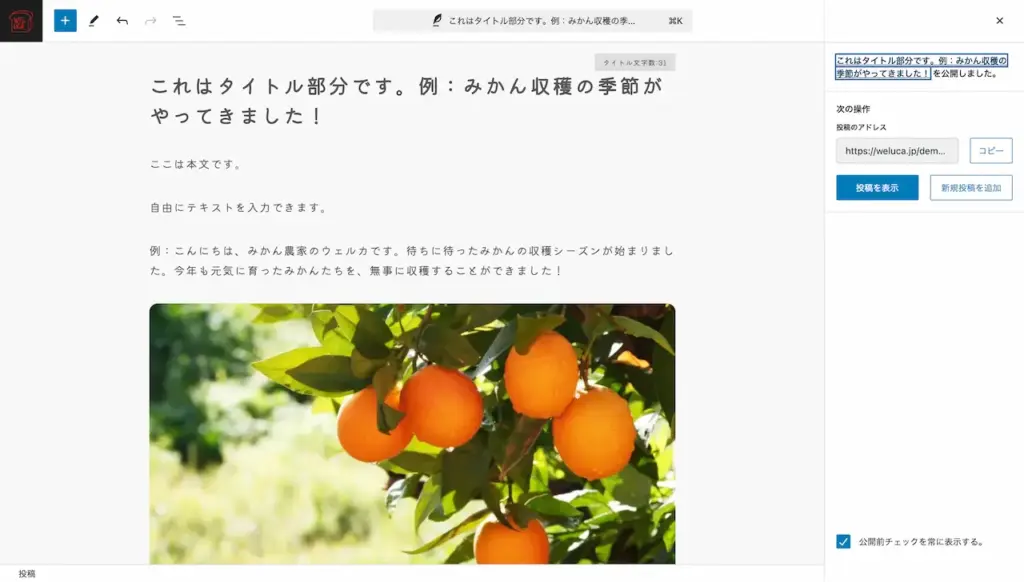
【投稿を表示】で記事を確認することができます。

ブログ記事を確認しましょう

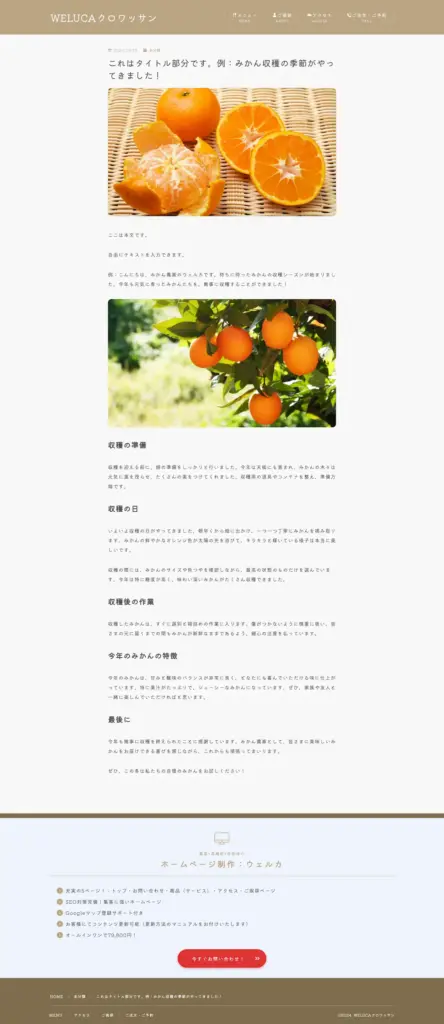
記事を公開したら、誤字や脱字がないか、デザインが崩れていないかを確認します。
WELUCA Web
WELUCA Web

基本的なブログの更新方法はこれでOKです。

インターネットで「ブログ 書き方 コツ」などで検索すると、ノウハウが山のように出てきます。

こだわりたい方はぜひ調べてみてください!

WELUCA Web
WELUCA Web

【固定ページの編集方法(上級編)】

ブログと同じように、「固定ページ」を編集することで、トップページのようなデザイン性の高いページが作れます。

ただし、少し違うところを触るだけでデザインが簡単に崩れます。

CSSやHTMLの知識がない方にはおすすめしません。
WELUCA Web
WELUCA Web

ご自身で編集されてデザインが崩れた場合、一切サポートできませんのでご了承ください。

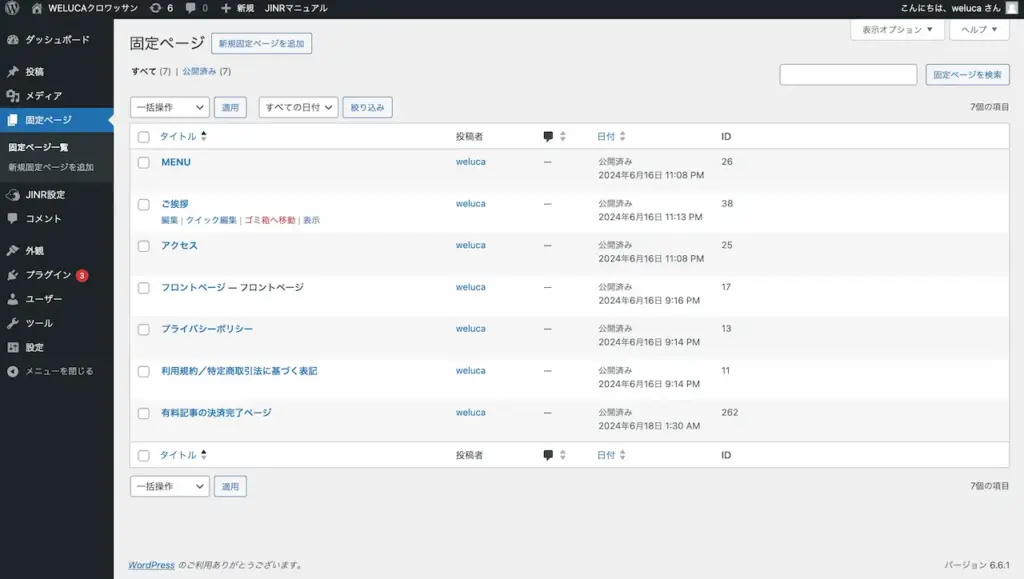
ダッシュボードから【固定ページ】をクリック

左側のメニューにある【固定ページ】をクリックすると、固定ページ一覧が開きます。

編集したい固定ページをクリックして編集ページに入る

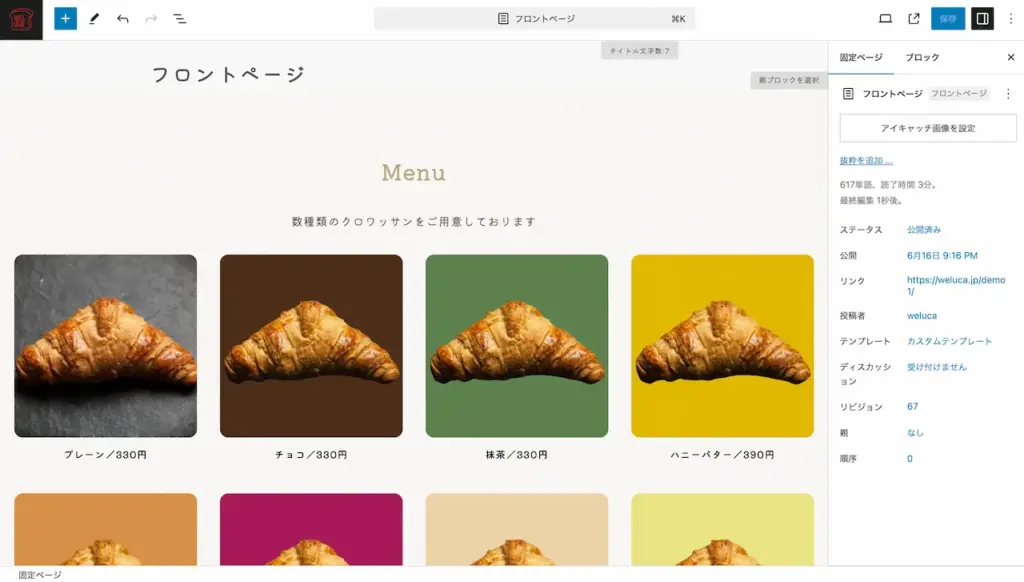
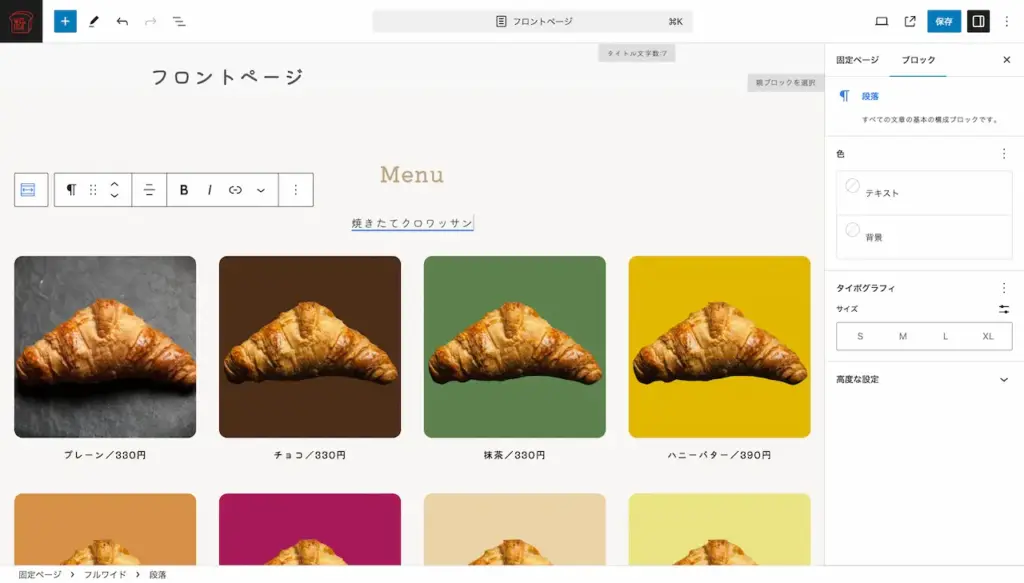
編集画面はブログの投稿画面と似ており、ブログページと同じようにテキストや画像の編集ができます。

変更したい場所を編集し、右上の【保存】ボタンをクリック

ここでは「数種類のクロワッサンをご用意しております」→「焼きたてクロワッサン」に変更しています。

変更したら、右上にある青い【保存】ボタンをクリックします。

WELUCA Web
WELUCA Web
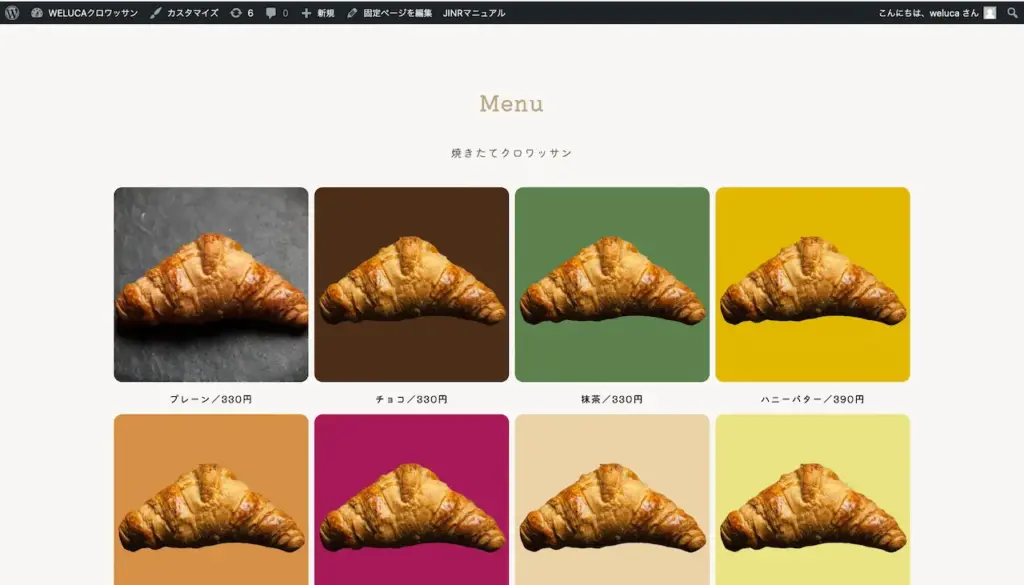
確認して、変更していればOK

実際のページを確認して、変更したい場所が変わっていればOKです!

WELUCA Web
WELUCA Web

失敗して画像など他のものを削除してしまった場合

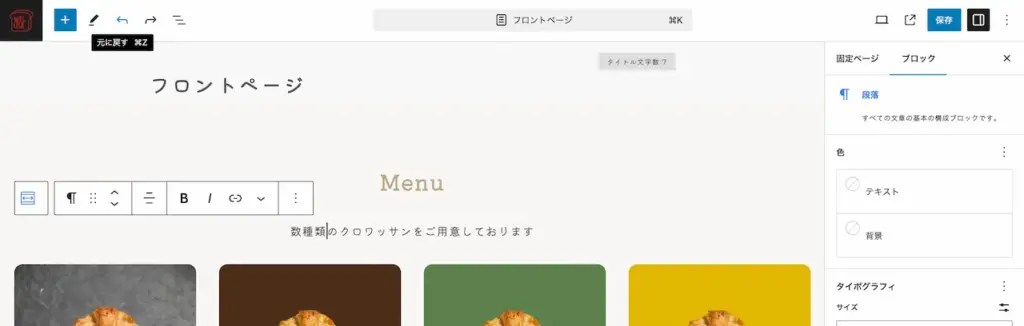
テキストを変更しようとして、画像などを消してしまった場合は、【元に戻す】で戻します。
WELUCA Web
WELUCA Web

画面左上にある【元に戻す】をクリックすると、一つ前にしていた作業に戻ります。戻ったら【保存】を押しておくと安心です。

これで基本的な編集方法は終わりです。

もしデザインが崩れて元に戻せないなどありましたら、有償サポートにてご対応できる場合がございます。

詳しくはご連絡ください。

WELUCA Web
WELUCA Web
Recommend
こんな記事も読まれています!
記事URLをコピーしました