著者プロフィール
ABOUT ME
WELUCA Web
WELUCA Web
Webクリエイター|WELUCA
Profile
大阪でWebサイト制作&メディア運営をしているフリーランス/AdSense収益額53万円(2023年)/Googleアナリティクス認定資格〈GAIQ〉所持/これまで19名のアドセンス合格サポート経験があります。
ココナラ
アドセンス合格サポートします!
アドセンス不合格の理由を診断&改善します 審査不合格の原因を徹底解析!合格への道をサポート【添削付き】
記事一覧

【ブログ】httpからhttpsにリダイレクトする方法|エックスサーバーで.htaccessを利用するケース

weluca

ドメインが「http」になっていると、URLバーに「安全ではありません」と出てしまいます。

これを解消するには、「http」から「https」に変更し、暗号化通信にすることでセキュリティを高める必要があります。

このコラムでは、httpsに変更する方法を画像付きで丁寧にお伝えします。
レンタルサーバーは「エックスサーバー」を使って説明します。ほかのレンタルサーバーでも手順は同じです。

httpからhttpsにリダイレクトする方法

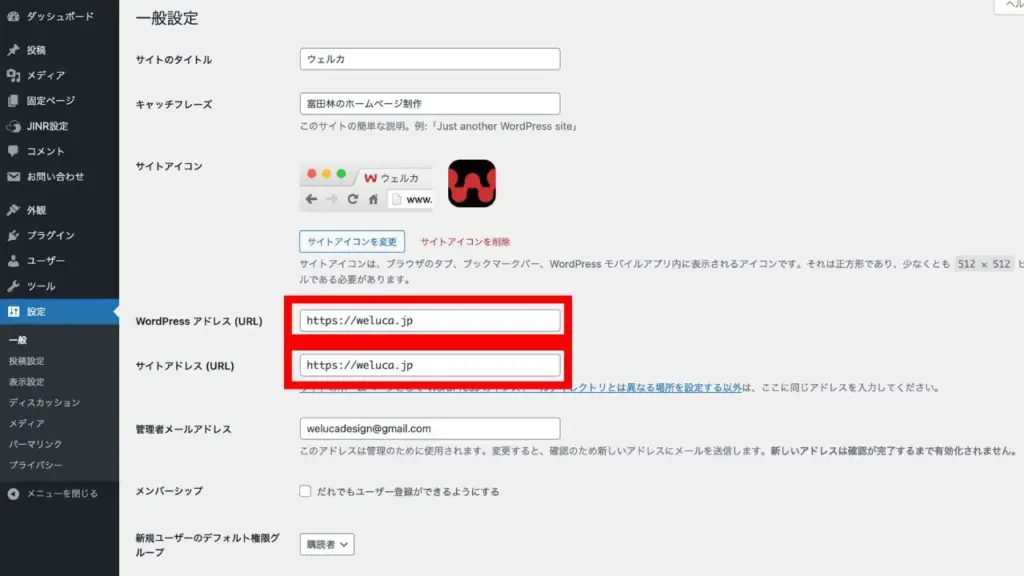
「ダッシュボード」→「設定」→「一般」

デフォルトでは、URLの部分が「http」になっています。

ここを、httpからhttpsに書き換えてください。

書き換えたら、スクロールして一番下にある「変更を保存」のクリックを忘れないようにしましょう。
「変更を保存」のクリックを忘れると反映されません。

「レンタルサーバーにログイン」→「.htaccess」を書き換え

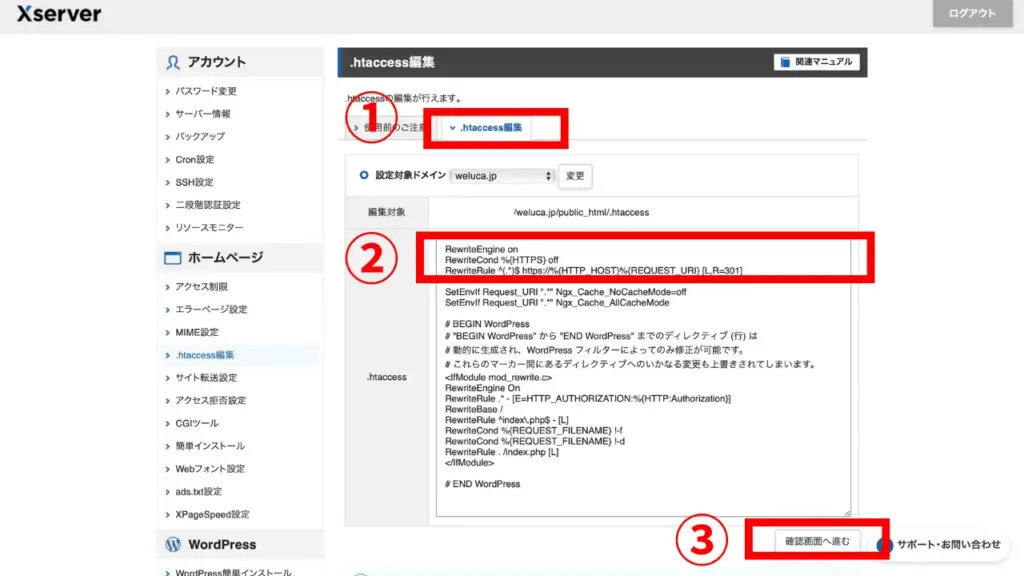
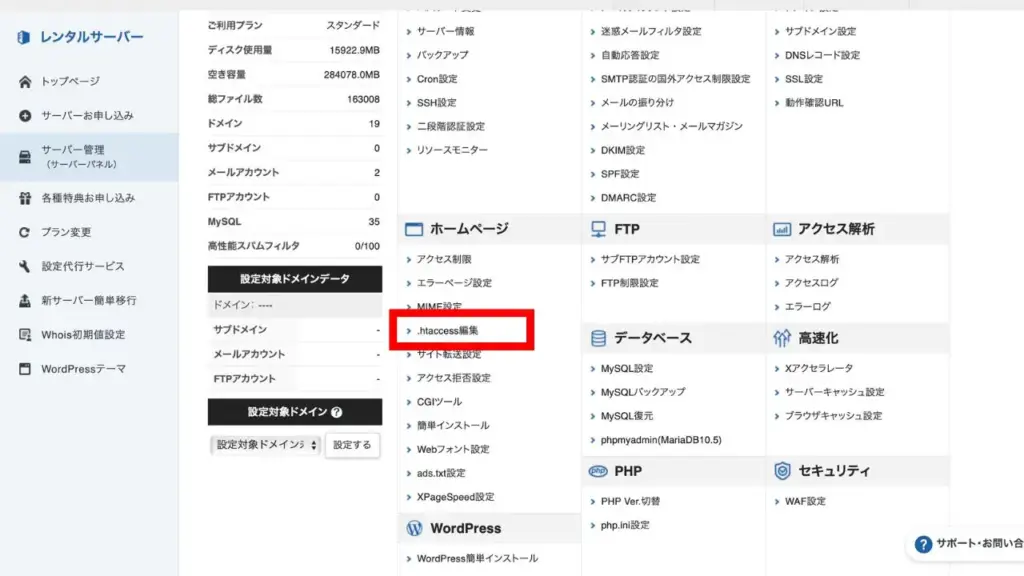
エックスサーバーにログインして、「.htaccess編集」をクリックします。
参考

ConoHa WINGの場合は、「コントロールパネル」→「WING」→「サイト管理」→「応用設定」→「.htaccess設定」です。

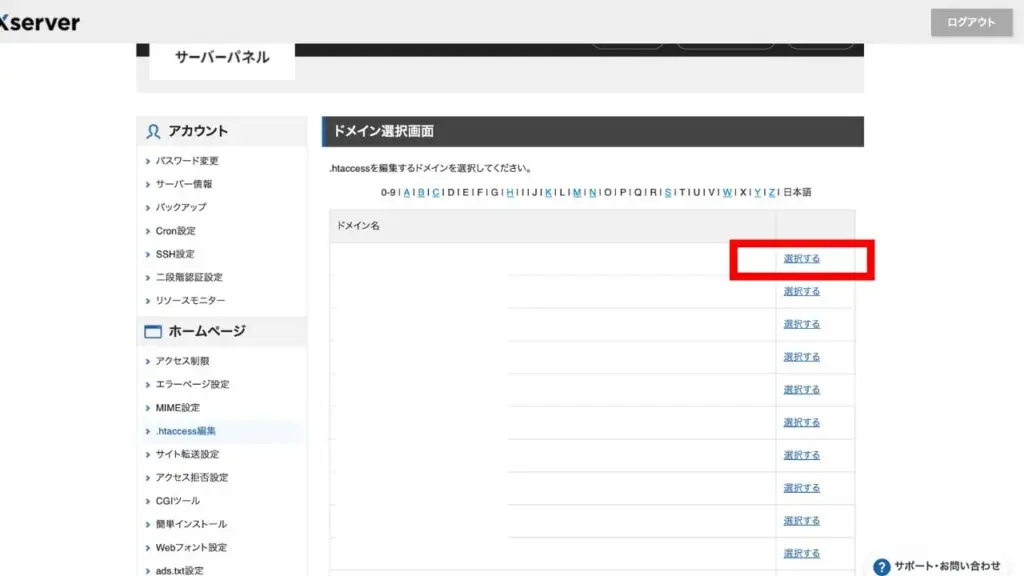
ドメインを選択します。

タブを「.htaccess」に切り替えて、編集エリアの一番上に次のコードをコピペします。

RewriteEngine on
RewriteCond %{HTTPS} off
RewriteRule ^(.*)$ https://%{HTTP_HOST}%{REQUEST_URI} [L,R=301]

「http」を「https」にリダイレクトします、という内容です。

コピペできたら、「確認画面へ進む」をクリックしてください。

「実行する」で完了

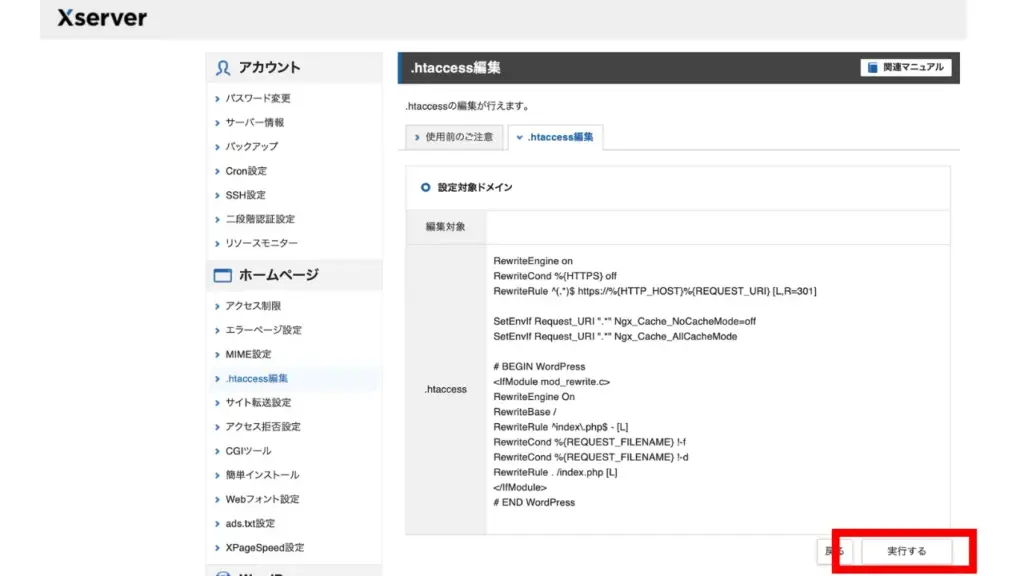
「実行する」をクリックすると、「http」から「https」へのリダイレクト設定が完了します。

「.htaccessの編集が完了しました」という画面が出たら終了です。
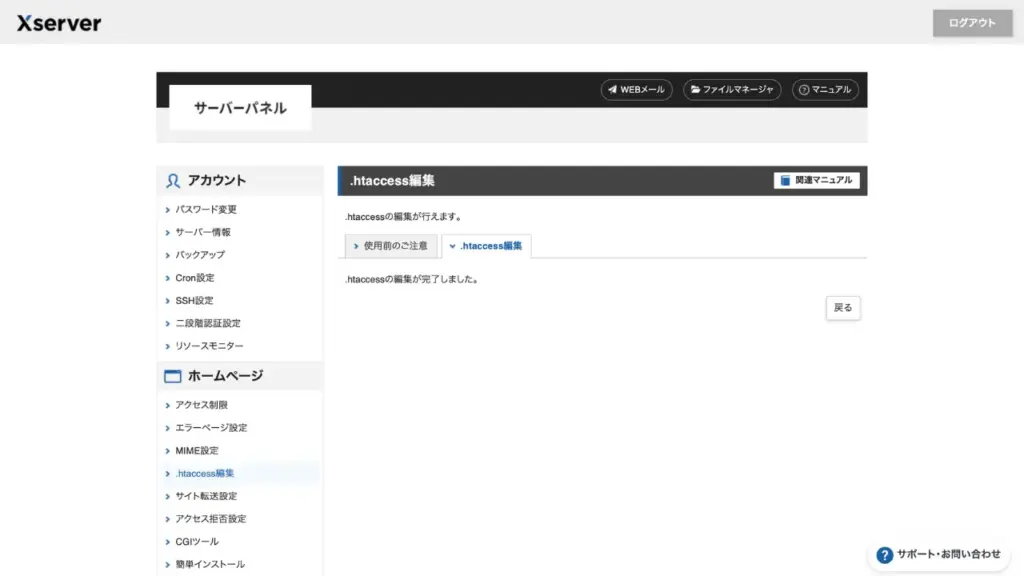
以上で設定は完了です。

httpsのリダイレクトは簡単!

httpからhttpsにリダイレクトする設定は簡単です。

1

ワードプレスのダッシュボードからURLを「https」に書き換える

2

レンタルサーバーの「.htaccess編集」で、リダイレクトのコードをコピペする

この2つで完了します。

httpからhttpsにすることで、「安全ではありません」の文字がなくなり、サイトのセキュリティが向上します。

ぜひこのコラムを参考に、httpsへのリダイレクトを試してみてください。
ABOUT ME

Warning: Undefined array key 0 in /home/amazonzon/weluca.jp/public_html/adsense/wp-content/themes/jinr/include/shortcode.php on line 306
WELUCA Web
WELUCA Web
Webクリエイター|WELUCA
大阪でWebサイト制作&メディア運営をしているフリーランス/AdSense収益額53万円(2023年)/Googleアナリティクス認定資格〈GAIQ〉所持/これまで19名のアドセンス合格サポート経験があります。
記事URLをコピーしました