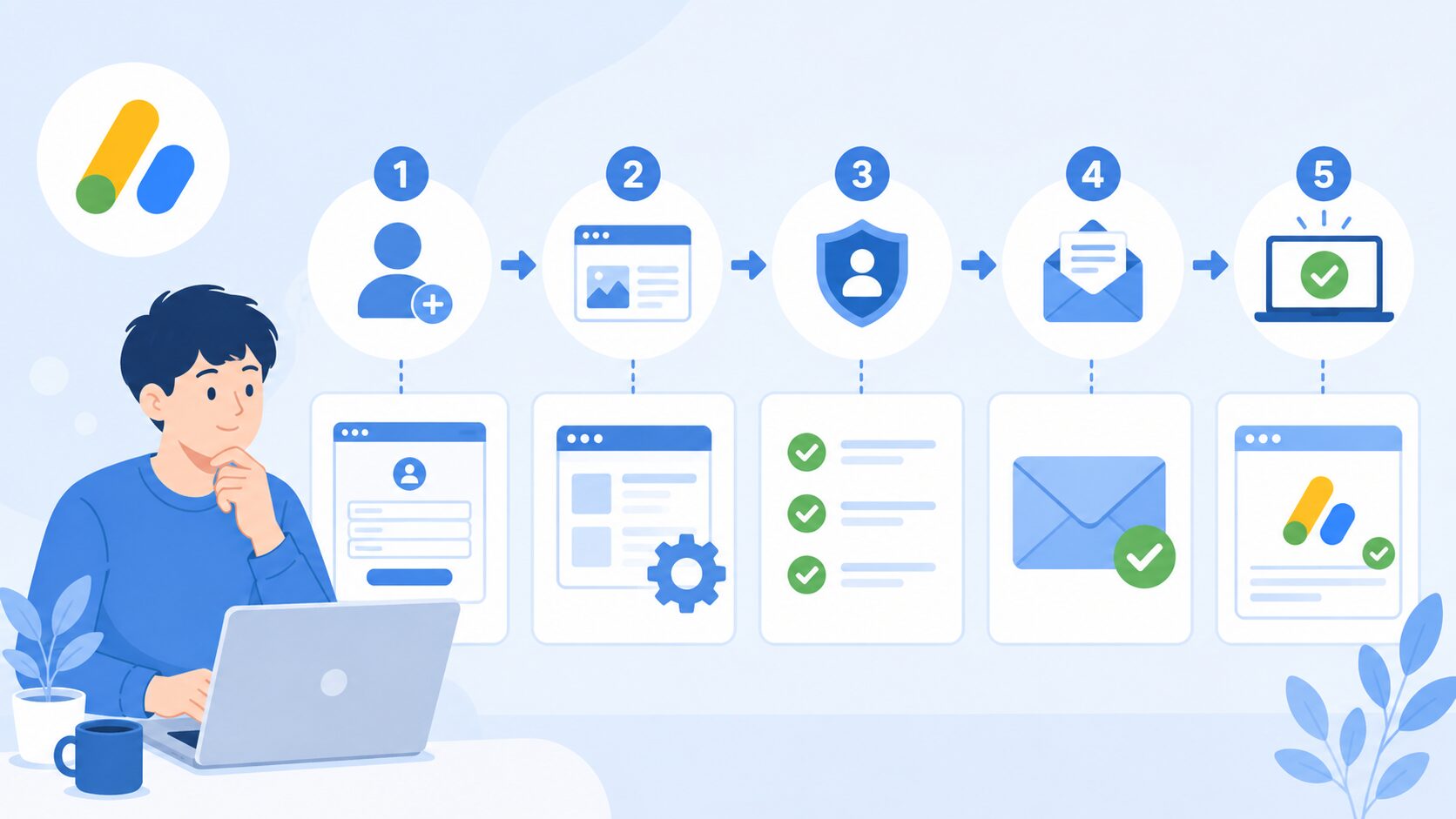
「AdSenseに申請したいけど、アカウントの作り方から全部教えてほしい」という方へ。
AdSenseの申請は手順が多く、初めての方は「どこで何をすればいいか」が分からなくなりがちです。この記事では、Googleアカウントの準備からAdSenseアカウントの作成・審査コードの設置・申請完了まで、画面を見ながら進められるよう一つひとつ丁寧に解説します。
申請前に準備しておくもの
AdSenseに申請する前に、以下の4点が揃っているかを確認してください。
準備が不十分なまま申請すると審査に落ちる可能性が高くなります。申請ボタンを押す前に必ずすべて確認してください。
申請前の準備リスト
- Googleアカウント:Gmailで使っているアカウント。AdSenseの申請に使うGoogleアカウントになります。過去にAdSenseアカウントが停止になったアカウントは使用不可
- 独自ドメインのWordPressサイト:https化(SSL設定)済みであること。無料ブログでの合格実績はほぼないため、独自ドメインのWordPressを強く推奨
- 必要なページの設置:プライバシーポリシー・運営者情報・お問い合わせフォームの3ページが公開されてフッターからアクセスできる状態になっていること
- 記事とPV:月3,000PV前後が安定している状態。WELUCAの実績では3記事・月5,000PVで合格したケースもあるが、記事数よりPV数と質を重視する
プライバシーポリシーはWordPressのデフォルトページではなく、AdSense・Googleアナリティクス・Cookieに関する記載が含まれたAdSense対応版を使ってください。デフォルトのままでは審査に不利になります。
全体の流れを把握する
申請の全体像を先に把握しておくことで、途中で迷うことを防げます。
申請の全体手順
- AdSenseの公式サイトにアクセスしてGoogleアカウントでログインする
- サイトのURLと連絡先情報を入力する
- お支払い情報(住所・氏名)を入力する
- 審査コードをコピーしてWordPressに設置する
- 「コードを配置しました」にチェックを入れて申請を送信する
- 審査結果を待つ(1〜2週間程度)
ステップ1:AdSenseの公式サイトにアクセスする
まずAdSenseの公式サイトにアクセスします。
- ブラウザで「https://adsense.google.com」にアクセスする
- 「ご利用開始」または「今すぐ申し込む」ボタンをクリックする
- Googleアカウントの選択画面が表示されるので、申請に使うGoogleアカウントを選択してログインする
Googleアカウントは複数持っている場合があります。AdSenseの申請に使うアカウントは1つのアカウントにつき1つのAdSenseアカウントしか作れません。過去にAdSenseアカウントが停止になったアカウントは使用できないため、新しいGoogleアカウントを使う場合は事前に確認してください。
ステップ2:サイトのURLを入力する
ログイン後、申請するサイトのURLを入力する画面が表示されます。
- 「ウェブサイトのURL」欄にサイトのトップページURLを入力する(例:https://example.com)
- URLは必ずhttpsで入力する。httpのままだとSSL設定が完了していない可能性がある
- 「次へ」をクリックする
URLの末尾にスラッシュ(/)があってもなくても問題ありません。ただしwwwあり・なしはどちらか統一してください。WordPressの管理画面「設定」→「一般」で設定しているURLと合わせることをおすすめします。
ステップ3:AdSenseのメリット情報とメール設定を確認する
次の画面では、AdSenseからのメール受信設定が表示されます。
- 「AdSenseのメリットに関する情報をメールで受け取る」の項目が表示される
- 受け取る・受け取らないはどちらでも構わない。審査結果には影響しない
- 「AdSenseの利用を開始する」をクリックする
ステップ4:お支払い情報(住所・氏名)を入力する
AdSense管理画面に移動すると、お支払いプロファイルの設定画面が表示されます。
ここで入力する氏名・住所はPINコードのハガキが届く住所です。正確に入力してください。
- 「アカウントの種類」で「個人」を選択する(法人・企業の場合は「ビジネス」を選択)
- 「お名前」に氏名をアルファベットで入力する(例:Taro Yamada)。日本語で入力すると後で税務情報の入力時にエラーが出やすいためアルファベット推奨
- 「住所」欄に住所を入力する。番地・建物名・部屋番号まで正確に入力する
- 「タイムゾーン」で「日本標準時(JST)」を選択する
- 「送信」をクリックする
住所の英語表記は「住所変換 英語」で検索すると自動変換してくれるサービスが見つかります。変換後は番地・建物名・部屋番号が正しく入力されているかを必ず確認してください。住所が間違っているとPINコードのハガキが届かなくなります。
ステップ5:審査コードをコピーする
お支払い情報の入力が完了すると、審査コードが表示されます。
審査コードは<script>から始まるJavaScriptのコードです。このコードをWordPressに設置することで、GoogleがあなたのサイトをAdSenseの審査対象として認識します。
- 「AdSenseのコードをサイトに貼り付ける」という画面が表示される
- <script>から始まるコードを「コピー」ボタンでコピーする
- コードはメモ帳などに一時保存しておくと安心
審査コードは以下のような形をしています。
<script async src="https://pagead2.googlesyndication.com/pagead/js/adsbygoogle.js?client=ca-pub-XXXXXXXXXXXXXXXX" crossorigin="anonymous"></script>
「ca-pub-XXXXXXXXXXXXXXXX」の部分があなた専用のパブリッシャーIDです。この番号は後からAdSense管理画面「アカウント」→「アカウント情報」から確認できます。コードは絶対に書き換えないでください。一字でも変更すると正常に動作しなくなります。
ステップ6:WordPressに審査コードを設置する
コピーした審査コードをWordPressの<head>タグ内に設置します。
設置場所はテーマによって異なります。使っているテーマに合わせて以下の手順で設置してください。
Cocoonの場合
- WordPress管理画面「Cocoon設定」をクリックする
- 「アクセス解析・認証」タブを選択する
- 「ヘッド用コード」の欄に審査コードを貼り付ける
- 「変更をまとめて保存」をクリックする
Rank Mathプラグインを使っている場合
- WordPress管理画面「Rank Math」→「全般設定」をクリックする
- 「Analytics」タブを選択する
- 「AdSenseコード」欄に審査コードを貼り付ける
- 「変更を保存」をクリックする
テーマのカスタマイズ(headタグ)から設置する場合
- WordPress管理画面「外観」→「カスタマイズ」をクリックする
- テーマによって「詳細設定」「ヘッダー設定」「headタグ」などの項目を探す
- 「headタグに追加するコード」欄に審査コードを貼り付ける
- 「公開」をクリックして保存する
コードの保存時に403エラーが出た場合は、サーバーのWAF(セキュリティ機能)が原因です。エックスサーバー・ConoHa WINGなどのサーバー管理画面でWAFを一時的にオフにして保存し、完了後にオンに戻してください。
ステップ7:コードが正しく設置されているか確認する
設置が完了したら、コードが正しく反映されているかを必ず確認してください。
設置したつもりでも反映されていないケースがあります。確認をしないと審査が始まらないまま時間が過ぎてしまいます。
- ブログのトップページをブラウザで開く
- キーボードで「Ctrl+U」(Macは「Command+Option+U」)を押してソースコードを表示する
- 「Ctrl+F」で検索窓を開き「ca-pub-」と入力する
- 自分のパブリッシャーIDが含まれたコードが表示されれば設置完了
「ca-pub-」が見つからない場合は、コードが正しく保存されていない可能性があります。設置手順をもう一度確認して、保存まで完了しているかチェックしてください。ソースコードの確認は必ず申請前に行ってください。
ステップ8:申請を送信する
コードの設置確認が取れたら、AdSense管理画面に戻って審査を送信します。
- AdSense管理画面に戻る(https://adsense.google.com)
- 「コードをサイトに貼り付けました」にチェックを入れる
- 「完了」または「審査をリクエスト」をクリックする
- 管理画面に「審査中」と表示されれば申請完了
「審査をリクエスト」まで完了して初めて申請が始まります。コードを設置しただけでは審査は始まりません。管理画面で「審査中」と表示されているかを必ず確認してください。
ステップ9:審査結果を待つ
申請が完了したら審査結果を待ちます。
審査結果はGoogleアカウントに登録しているメールアドレスに届きます。審査期間は通常1〜2週間程度ですが、最大3週間かかるケースもあります。
- 合格の場合:「お客様のサイトでAdSenseの広告を表示する準備が整いました」というメールが届く。合格後すぐに広告の設定を開始できる
- 不合格の場合:不合格の理由が記載されたメールが届く。理由を確認して修正し、再申請できる。回数制限はない
- 審査中のまま動かない場合:コードが正しく設置されているかを確認する。問題がなければ3週間程度まで待つ。それでも動かない場合はAdSenseのヘルプセンターに問い合わせる
審査中は審査コードをサイトから外さないでください。コードを外すと審査がリセットされる可能性があります。審査結果が届くまでの間も記事を書き続けてサイトを育てることが次の合格への近道です。
申請直後に届いた不合格メールへの対処法
申請した直後(数時間以内)に不合格メールが届いた場合は、Googleのシステムエラーの可能性があります。
WELUCAのサポートでも、アカウントを作り直すことで一発合格したケースが2件ありました。申請直後に届いた不合格は内容ではなくシステム的な問題の場合があります。
- 既存のAdSenseアカウントを削除する(AdSense管理画面「アカウント」→「アカウントを閉鎖する」)
- 新しいGoogleアカウントを作成する(既存のアカウントが使えなくなるわけではない)
- 新しいGoogleアカウントで再度AdSenseに申請する
申請前の最終チェックリスト
「審査をリクエスト」ボタンを押す前に、以下の項目をすべて確認してください。すべてにチェックが入れば申請できる状態です。
申請前の最終チェックリスト
- 【設定】サイトURLがhttpsになっている
- 【設定】パーマリンクが英数字になっている(日本語スラッグになっていない)
- 【設定】「検索エンジンにインデックスしない」のチェックが外れている
- 【設定】Google Search Consoleにサイトマップを送信済みで記事がインデックスされている
- 【ページ】プライバシーポリシー(AdSense対応版)が公開されてフッターからアクセスできる
- 【ページ】運営者情報が公開されて専門性・実績が伝わる内容になっている
- 【ページ】お問い合わせフォームが公開されて送信テスト済み
- 【デザイン】ロゴが設定されて初期テンプレートのままでない
- 【デザイン】アイキャッチ画像が記事ごとに設定されている
- 【デザイン】スマホで表示してレイアウトが崩れていない
- 【コンテンツ】記事に一次情報が含まれていて読者の疑問に答えられている
- 【コンテンツ】月3,000PV前後に達している
- 【コンテンツ】カテゴリーが整理されて「未分類」の記事がない
- 【コード】審査コードをWordPressに設置してソースコードで反映を確認済み
よくある質問
Q
- AdSenseのアカウントは無料で作れますか?
-
はい、無料で作れます。AdSenseのアカウント作成・審査申請に費用はかかりません。ただし独自ドメインのWordPressサイトを運営するためのサーバー代・ドメイン代(合わせて月額1,000円前後)は別途必要です。
Q
- 1つのGoogleアカウントで複数のサイトを審査できますか?
-
はい、できます。1つのAdSenseアカウントで複数のサイトを管理・審査申請できます。管理画面「サイト」→「サイトを追加する」から追加のサイトのURLを登録して審査を申請してください。
Q
- 申請後に記事を追加・修正しても大丈夫ですか?
-
問題ありません。審査中も記事の追加・修正は可能です。むしろ審査中も記事を書き続けることでサイトの充実度が上がり、審査通過の可能性が高まります。審査コードを外さないことだけ注意してください。
Q
- 不合格になった場合、何回でも再申請できますか?
-
はい、再申請の回数制限はありません。WELUCAのサポートでは最多15回落ちてから合格した方もいます。不合格メールに記載されている理由を確認して、修正が完了したら再申請してください。修正した内容が自分で説明できる状態になってから申請することが大切です。
ABOUT ME
Warning: Undefined array key 0 in /home/amazonzon/weluca.jp/public_html/adsense/wp-content/themes/jinr/include/shortcode.php on line 306
大阪でWebサイト制作&メディア運営をしているフリーランス/AdSense収益額53万円(2023年)/Googleアナリティクス認定資格〈GAIQ〉所持/これまで19名のアドセンス合格サポート経験があります。