Googleカレンダーを色別で設置する方法
honori
WELUCA

ロリポップ申し込みの流れは以下のようになります。
まずは「ロリポップ!10日間お試し無料」の申し込みページへ移動しておいて下さい。
ロリポップの申し込みページに「まずは無料の10日間~」や「申し込み」などのボタンをクリック。
するとプランを選択する画面になりますので一番下の方にスクロールして好きなプランを選択。
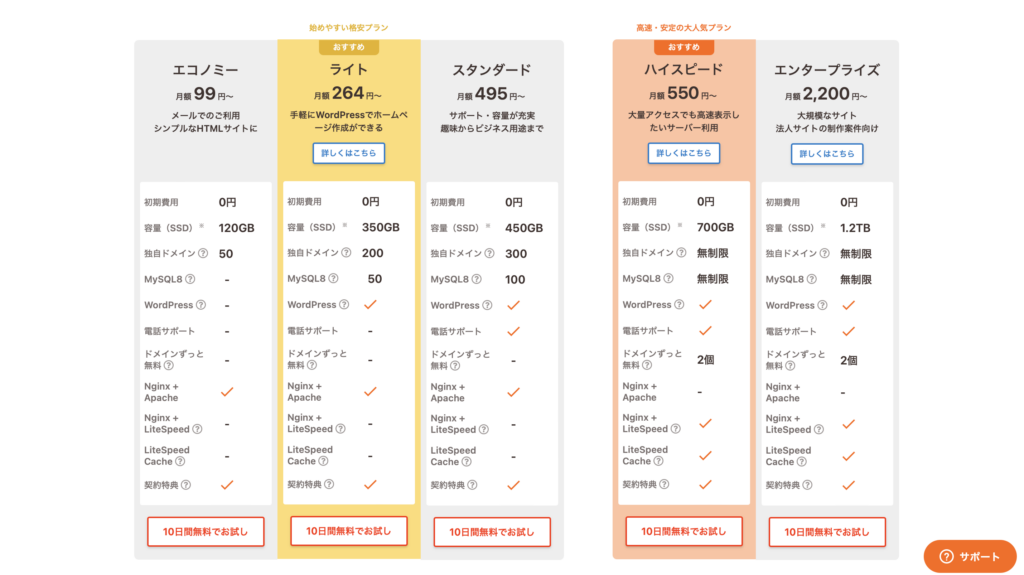
※エコノミープランはWordPressが使えませんので注意が必要です。ホームページ制作にはライトプラン以上をご契約ください。
「ロリポップのドメイン(初期ドメイン)」と「パスワード」を決めます。これが今後ログインする時のアカウントになります。
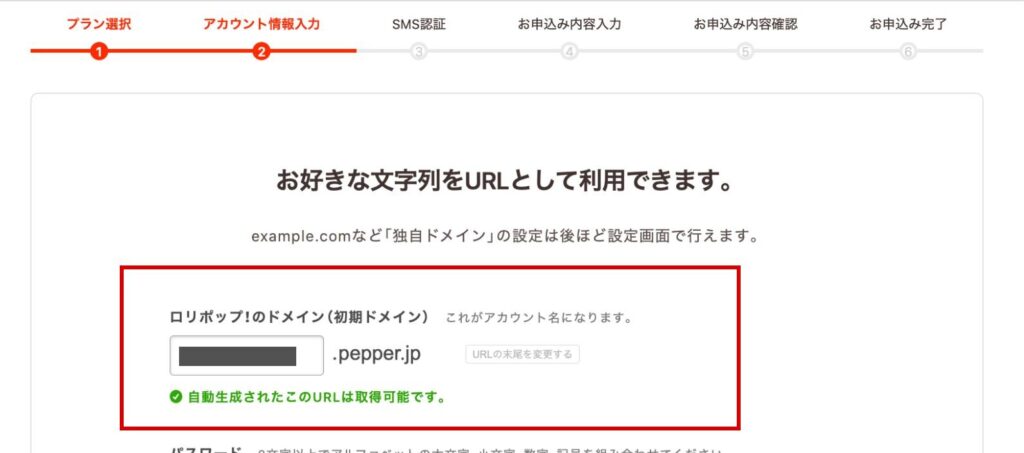
「ロリポップのドメイン(初期ドメイン)」はロリポップにログインするためのアカウントのようなものと思っておいてOKです。
ただ、この初期ドメインはサーバー契約の間だけ使えるもの。つまりサーバーを解約するとこの初期ドメインも使えなくなります。
そのため、通常はロリポップのドメイン(初期ドメイン)ではなくて自分で独自ドメインを取得し、その独自ドメインを使ってサイト運用します。
独自ドメインの例:coconara.com.
初期ドメインの例:lollipop.fem.jp
個人ブログなどであれば、初期ドメインを使う方もいらっしゃいますが、ビジネスでは基本的に独自ドメインを使います。
なので最初に書いたようにサーバーIDは「サーバーにログインするためのアカウント名」だと思っておいてOKです。
ロリポップ登録後のユーザーログイン画面は、この「ロリポップのドメイン」「パスワード」を入力してログインするようになってます。
ハイスピードプラン以上の方は12ヶ月以上の契約で「無料の独自ドメイン」がもらえるので取得していきます。(ライトプランの方は飛ばしてください)。
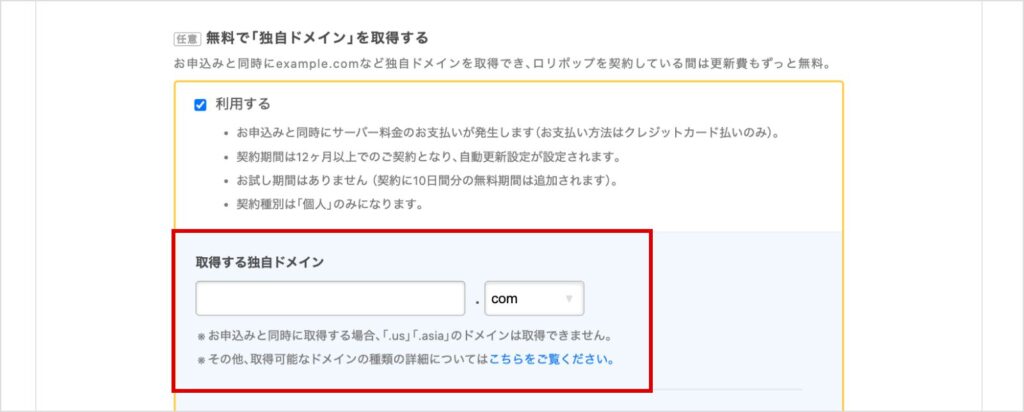
ドメインは「ムームードメイン」というサイトで管理しますので、「ムームードメインのアカウント」を作成します。
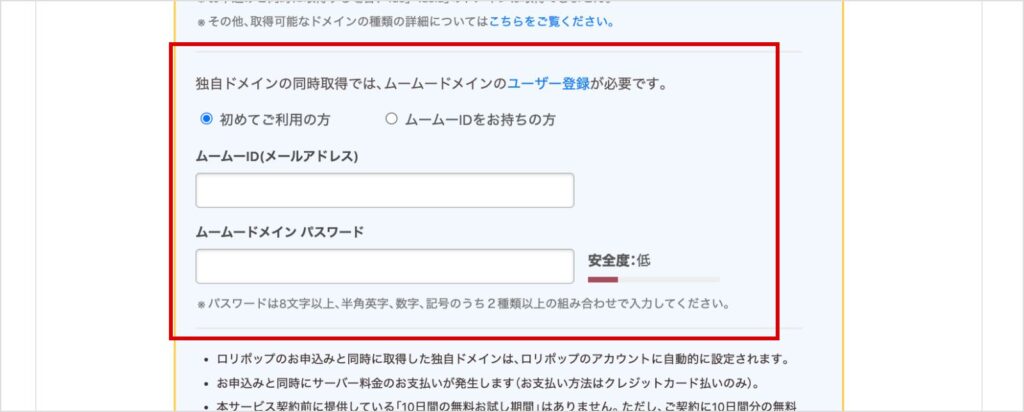
ムームードメインは「ロリポップ!」を運営する会社が提供しているドメインサービスです。
次にSMS(電話番号)認証があるので電話番号を入力して「認証コードを送信する」をクリック。
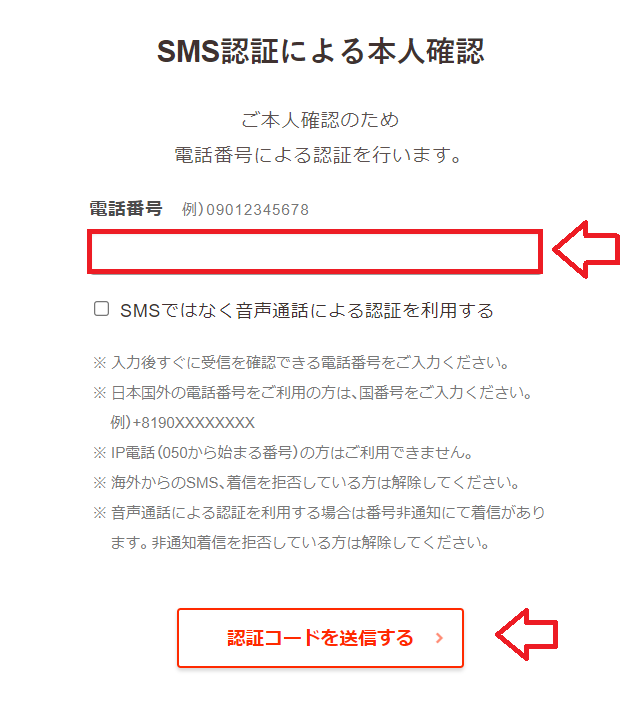
入力した電話番号に届くSMSに認証番号が書かれているのでそれを入力して「認証」。
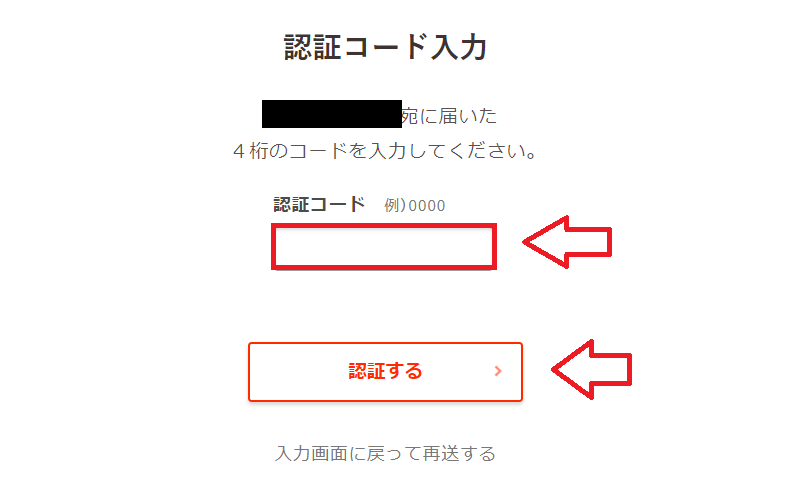
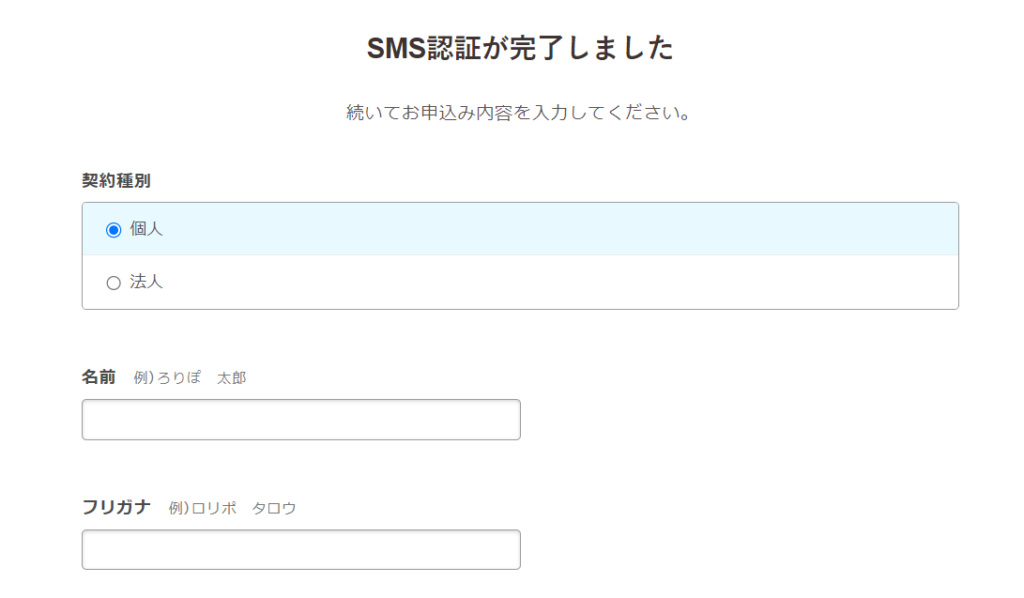
あとは名前や住所など必要事項を入力していきます。
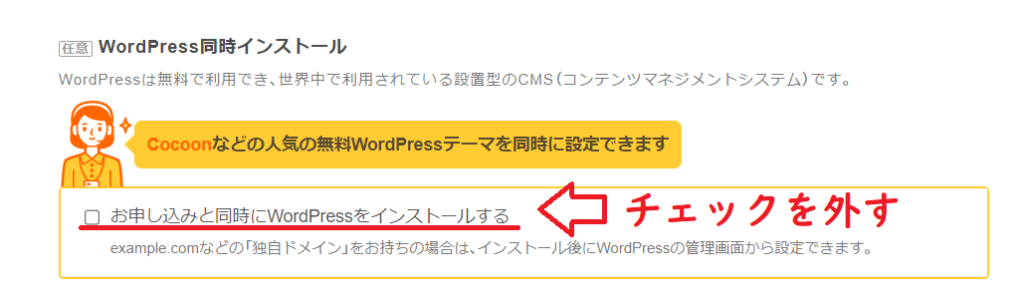
このとき、同時インストール機能を利用するか選択しますが、利用しないでOKです。
理由は2つです。
この「同時インストール機能」は、ハイスピードプラン以上の方で、無料の独自ドメインを取得した方は利用すると非常に楽ですが、独自ドメインの特典がない方が利用すると、独自ドメインではなくて初期ドメイン(ロリポップのドメイン)にインストールされてしまうので、意味がありません。
ロリポップには別に「かんたんインストール」という機能があるので、こちらを利用して「独自ドメイン」にワードプレスをインストールします。これなら無料のお試し期間も利用できます。
ということで、同時インストールは利用しないのでチェックを外します。
「契約を自動更新にしませんか?」という項目がありますが、こちらは入金を忘れると全て再設定しないといけないため、チェックを入れておきます。
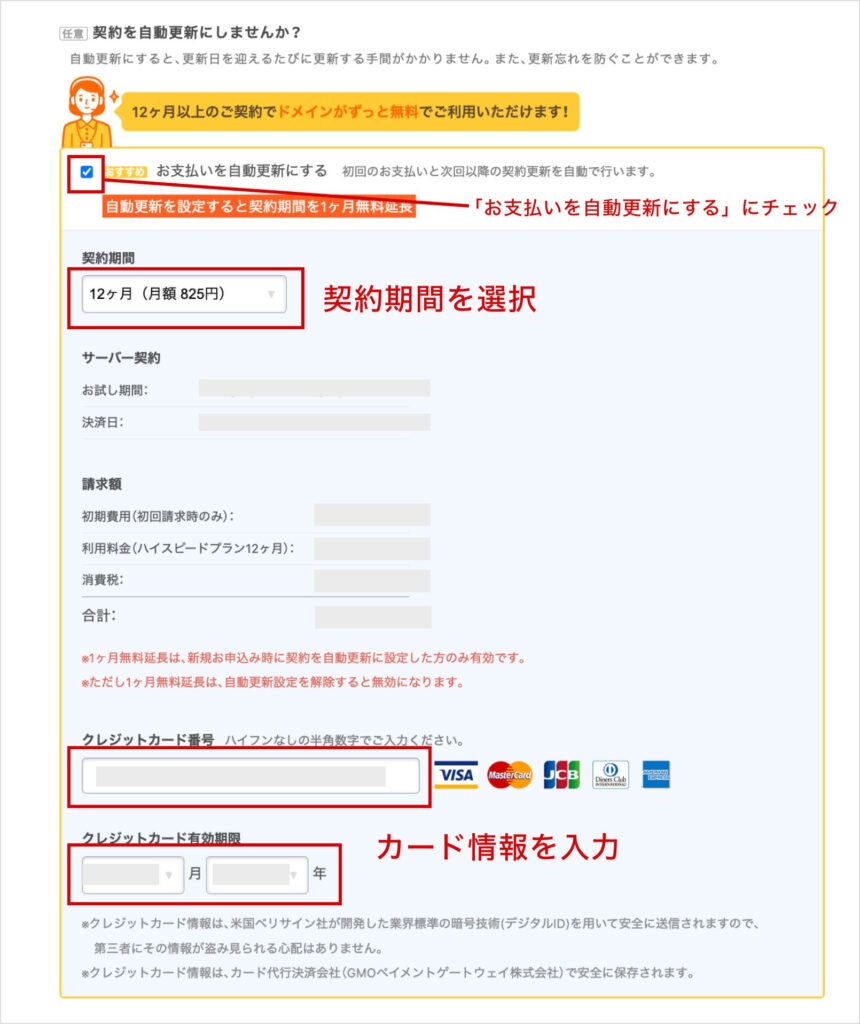
永久無料の独自ドメインの特典は「自動更新」が条件になっていますので、自動更新設定は忘れないようにしておくのがおすすめです。
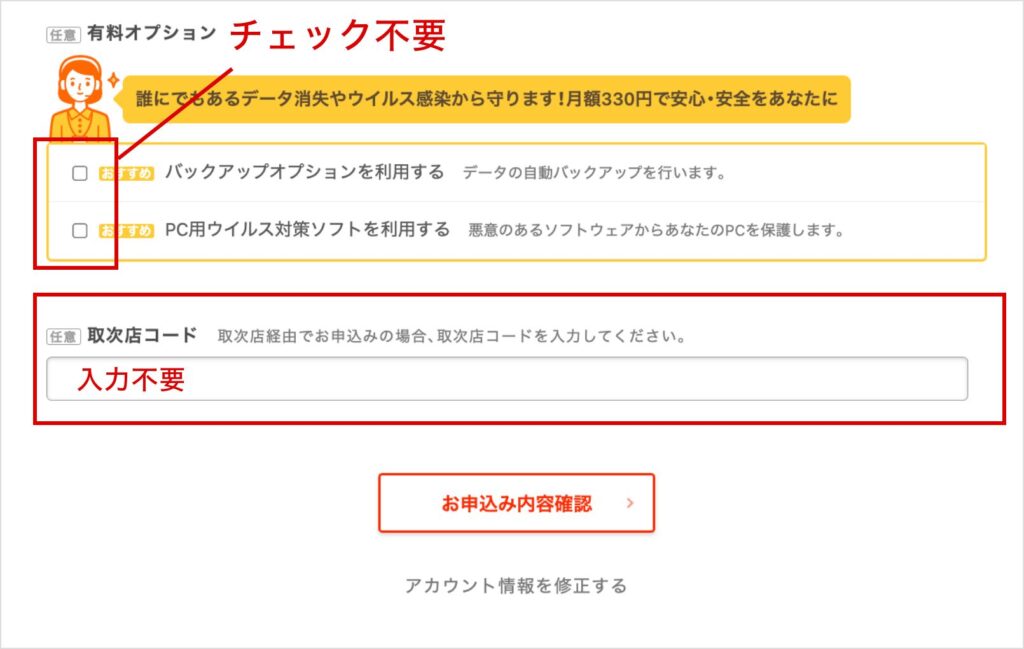
有料オプションは任意です(とりあえず不要です)。
オプションはどちらも後から申し込みも可能なのでとりあえず不要です。
ちなみにエックスサーバーなどであれば、バックアップ機能が標準装備です。ロリポップは安い分、さまざまな機能がオプションになっています。
最後に確認画面になるので申し込み内容を確認して「無料お試し開始」をクリック。
登録が完了すると「ユーザー専用ページ」にログインできるようになります。
また、登録が完了すると登録したメールアドレスにログインするためのアカウント情報が届きます。
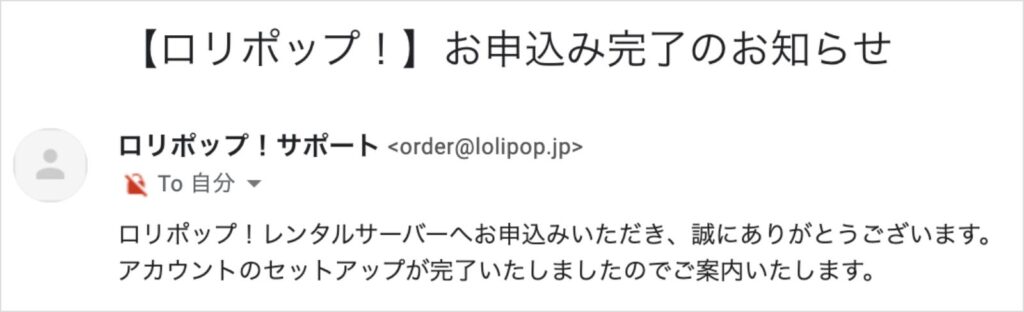
この情報で次回からロリポップのユーザー専用ページへログインできます。
以上がロリポップ !のサーバー契約方法の解説でした。
サーバーを借りることでWebサイトの「土地」の準備ができた状態です。
最後までお読みいただきありがとうございました。