Googleアナリティクスの設置
honori
WELUCA

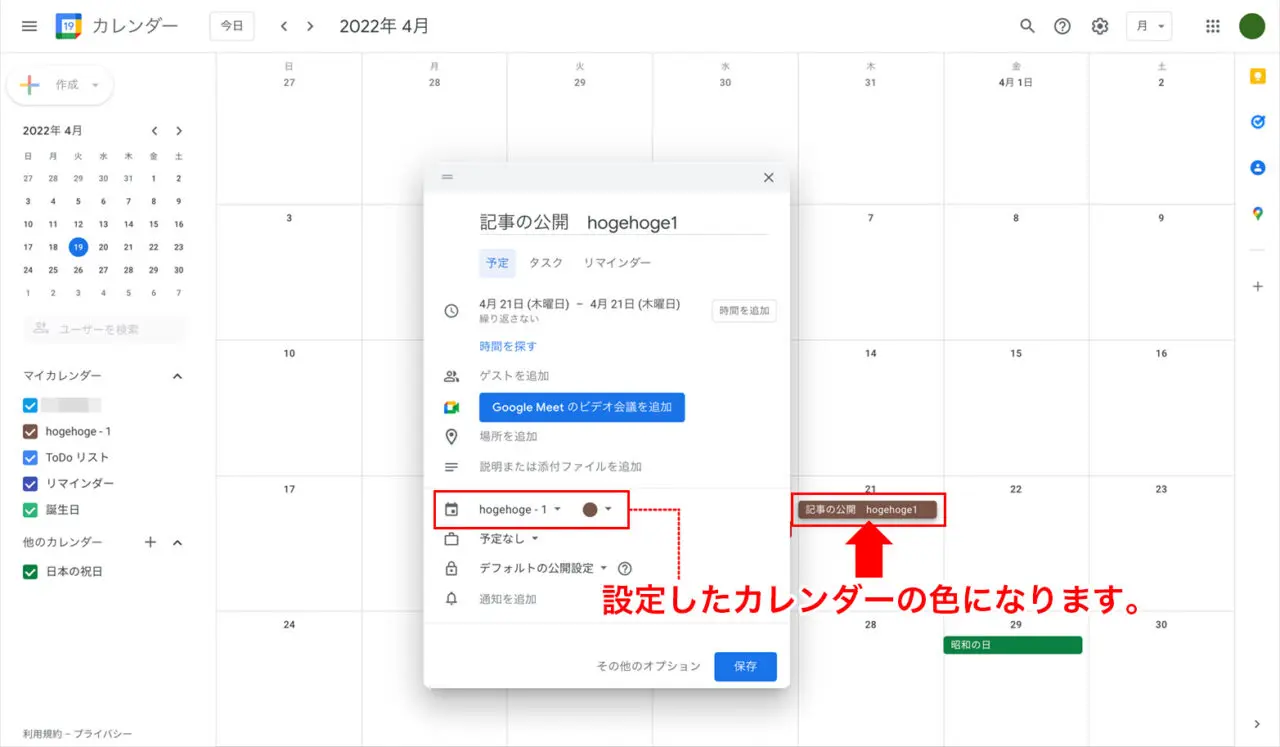
Googleカレンダーに関してですが、下記の画像の①のところで色を変えた事がありませんか?
ここで色を変えてもWEBサイトに埋め込むと、色が変わらない仕様になってます。
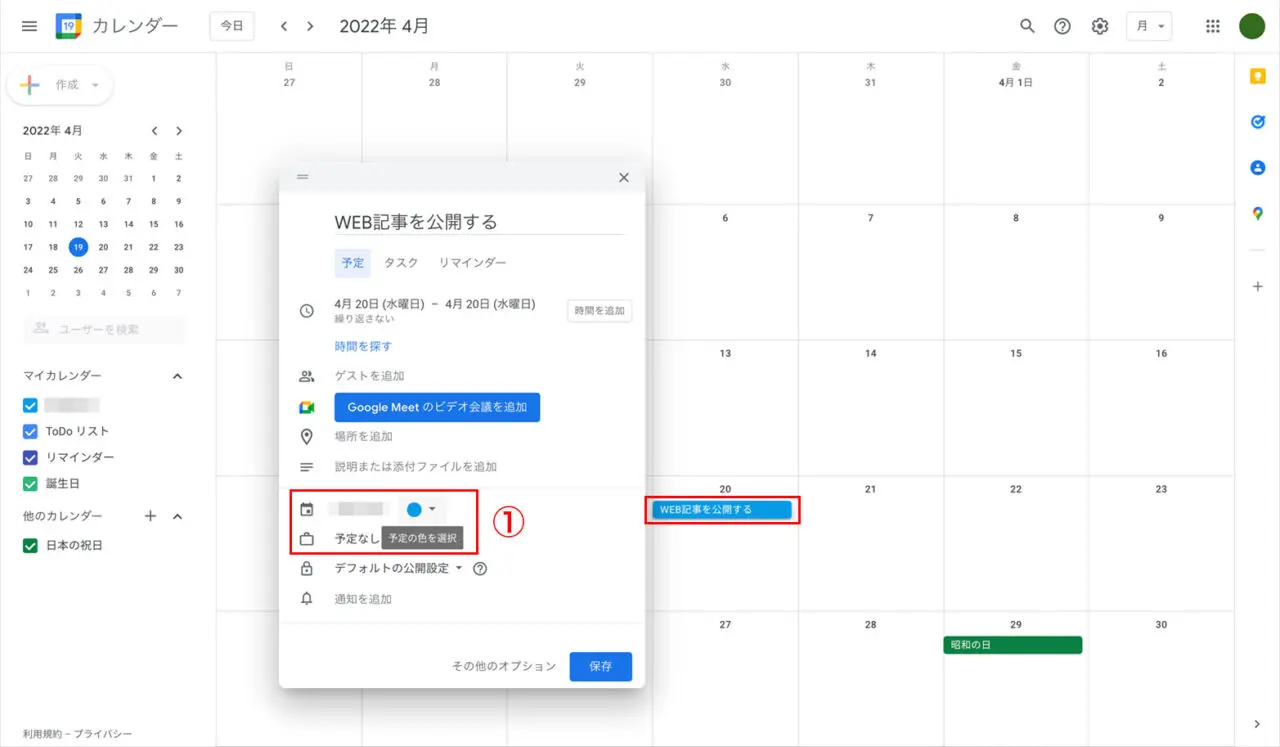
では、どうやったら埋め込んだ予定の色が反映されるかといいますと、カレンダーを新規作成する必要があります。
他のカレンダー横の「+」アイコンをクリックします。
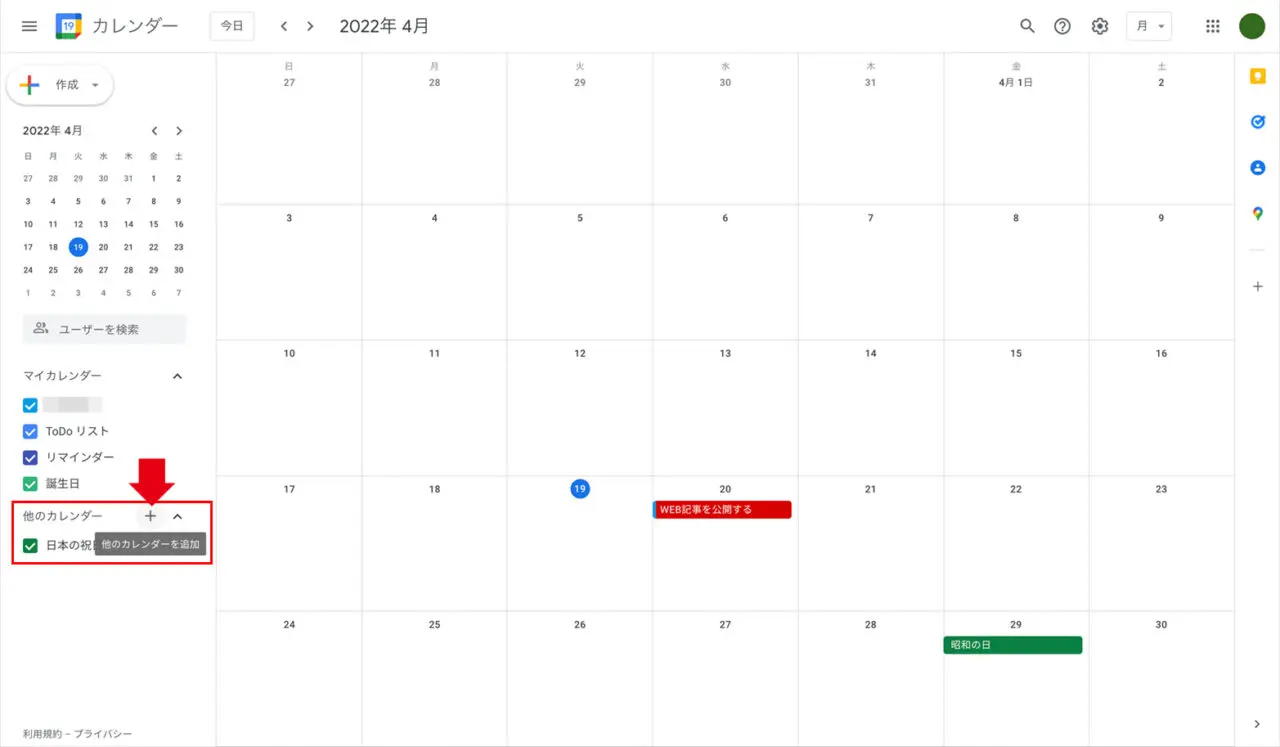
するとメニューが開きますので、新しいカレンダーを作成をクリックします。
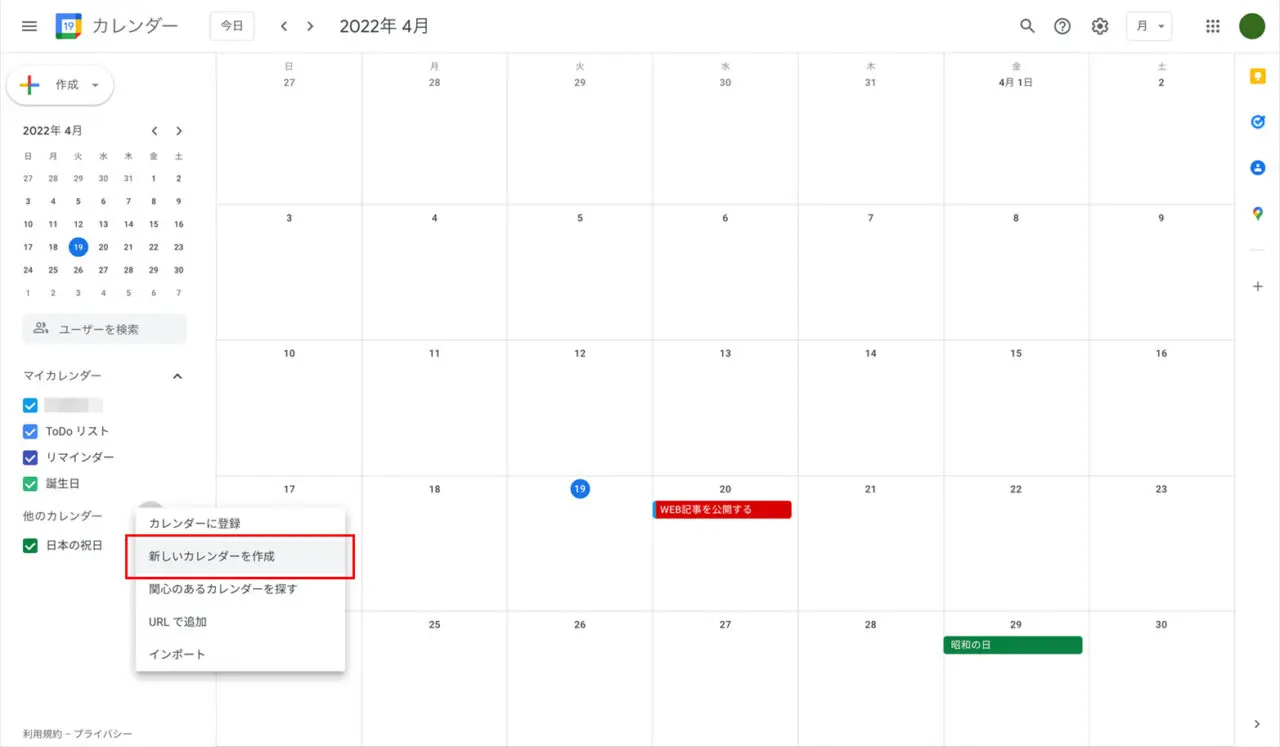
画面が遷移されますのでこちらのフォーム内に必要事項を入力し「カレンダーを作成」をクリックします。
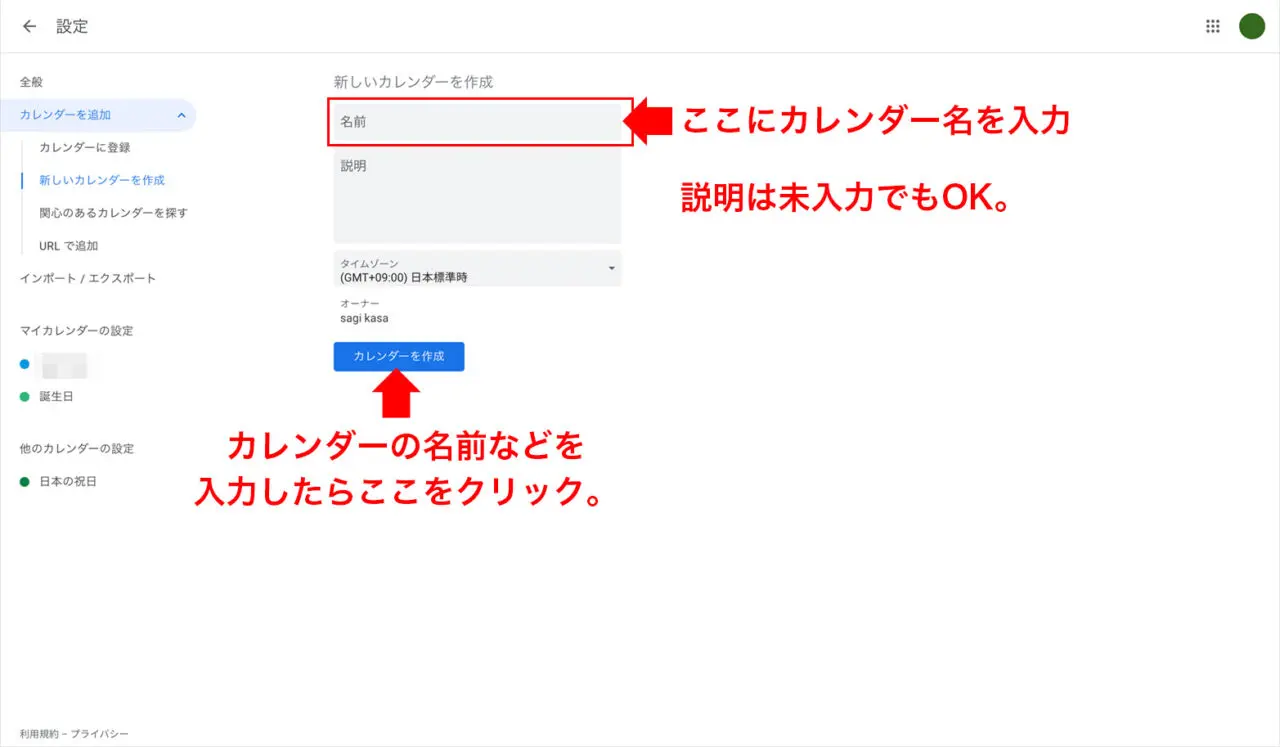
作成が完了すると画面左にの「マイカレンダーの設定」箇所に追加したカレンダー名(ここでは仮にhogehoge-1としています)が表示されます。
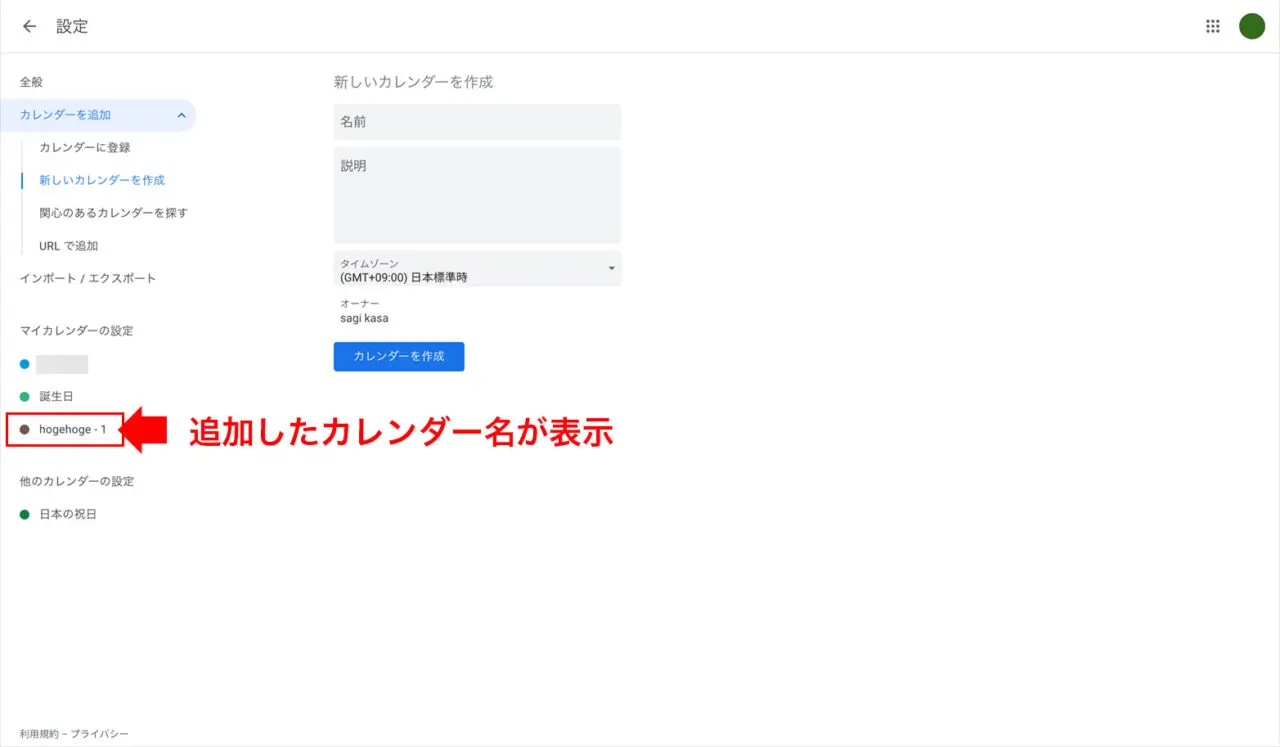
これで準備はOKです。
画面上部の「← 設定」をクリックして一つ前の画面に戻りましょう。

先程と同じように予定を書き込みます。
そしてカレンダーアイコンの項目をクリックします。
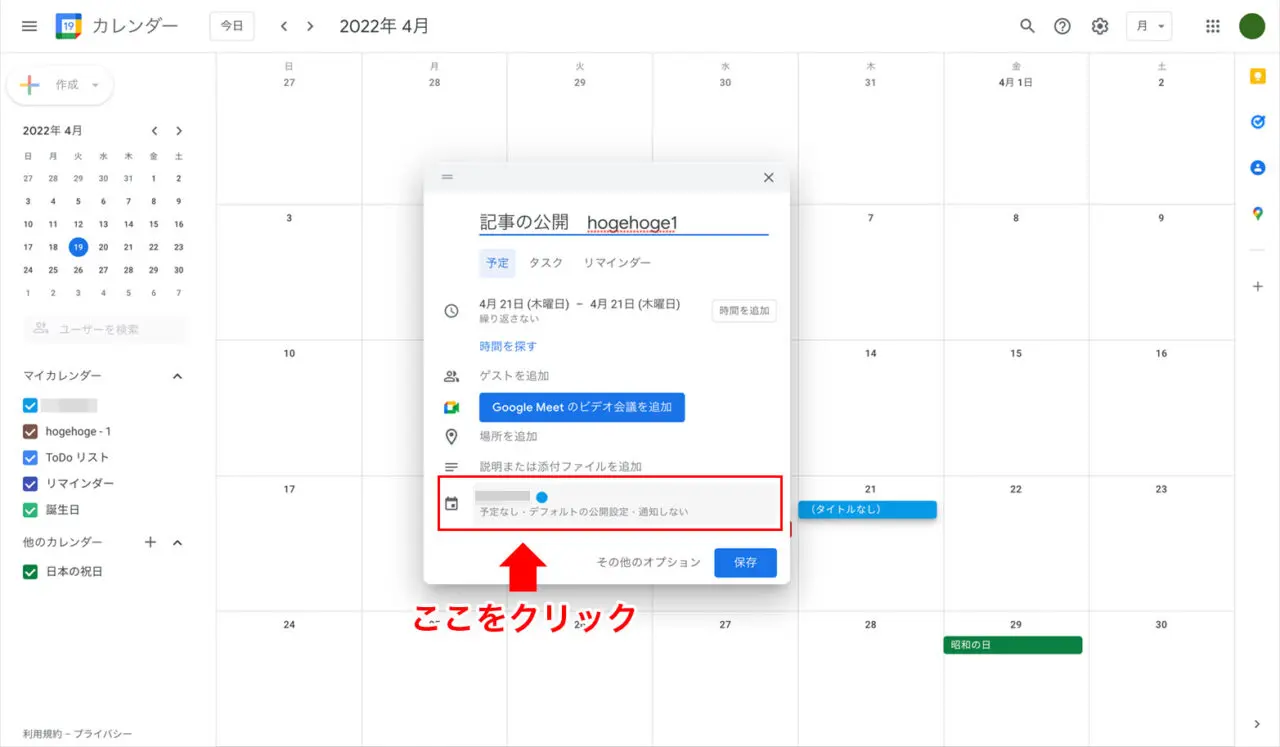
すると、先程追加したカレンダーの名前が表示されますので、そちらを選択してください。
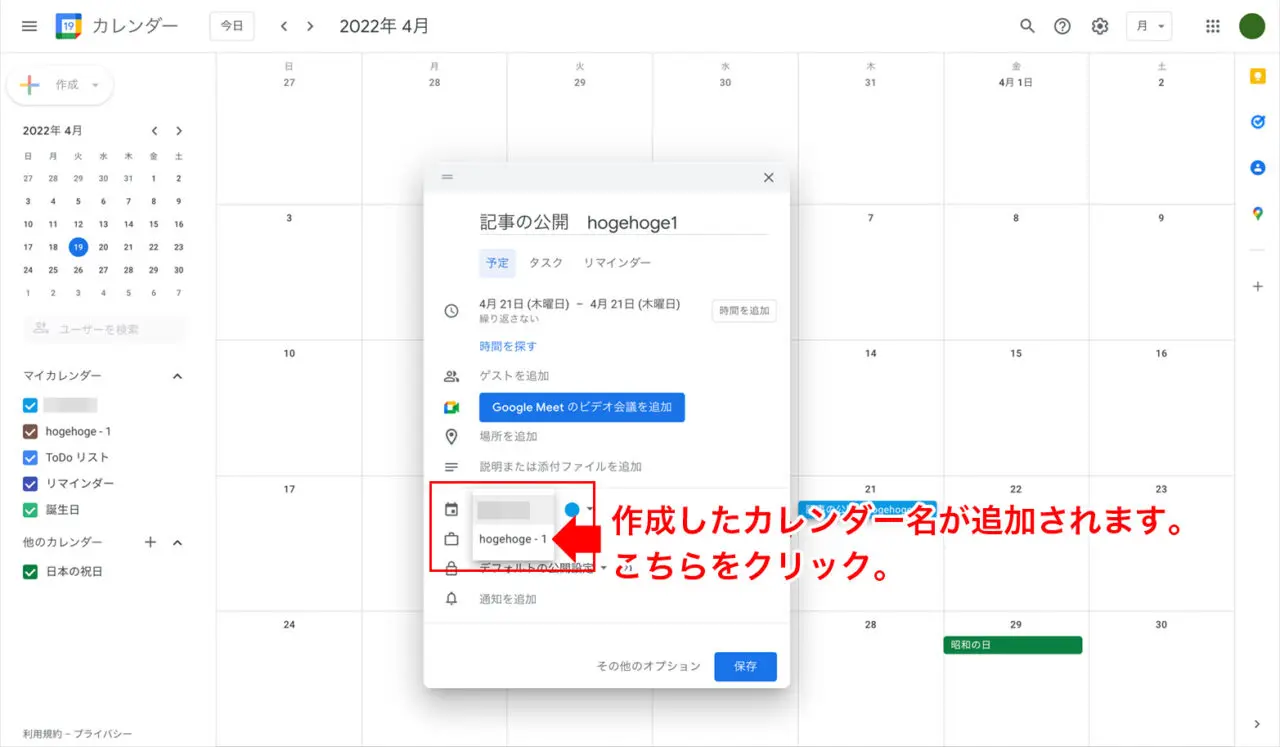
すると、予定の色がカレンダーに合わせた色に自動的に変更されます。
ニューをクリックするとサブメニューが表示されますので「設定と共有」をクリックします。
カレンダーの帯色を変更したい場合は下のカラーパレットから好きな色を選択すればOK

設定画面に遷移されますので、そちらの予定のアクセス権の「一般公開して〜」にチェックを入れます。

警告文が表示されますので問題なければOKをクリック

ここからは、さっきの後半の繰り返しです。
予定を入れたい日を選択すると、ポップアップが開きます。
通常通り予定を入れて、下にあるカレンダーマークをクリックします。
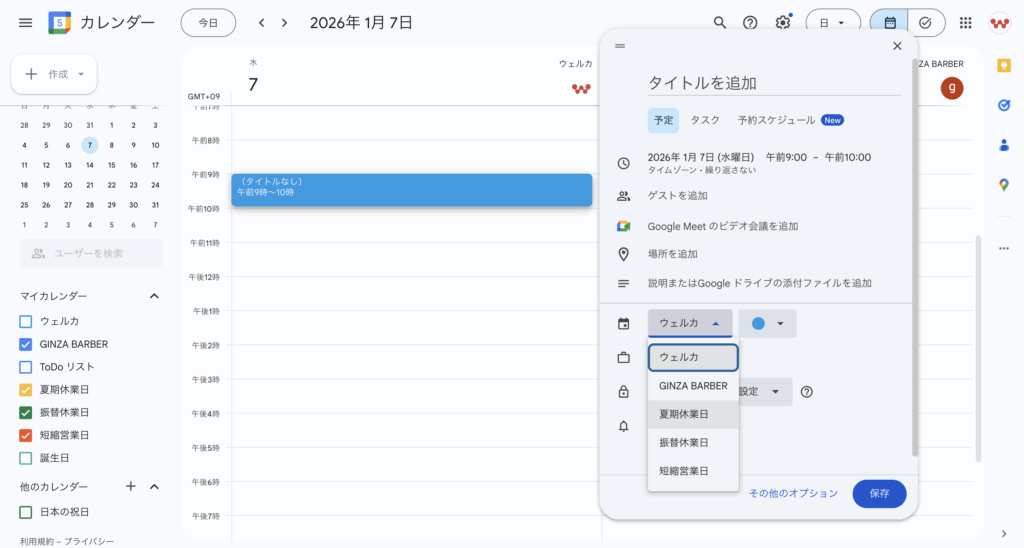
すると、先ほど設定したカレンダーが表示されるので、その色にしたいカレンダーを選択してください。
すると、任意の色のカレンダーを作成することができます。