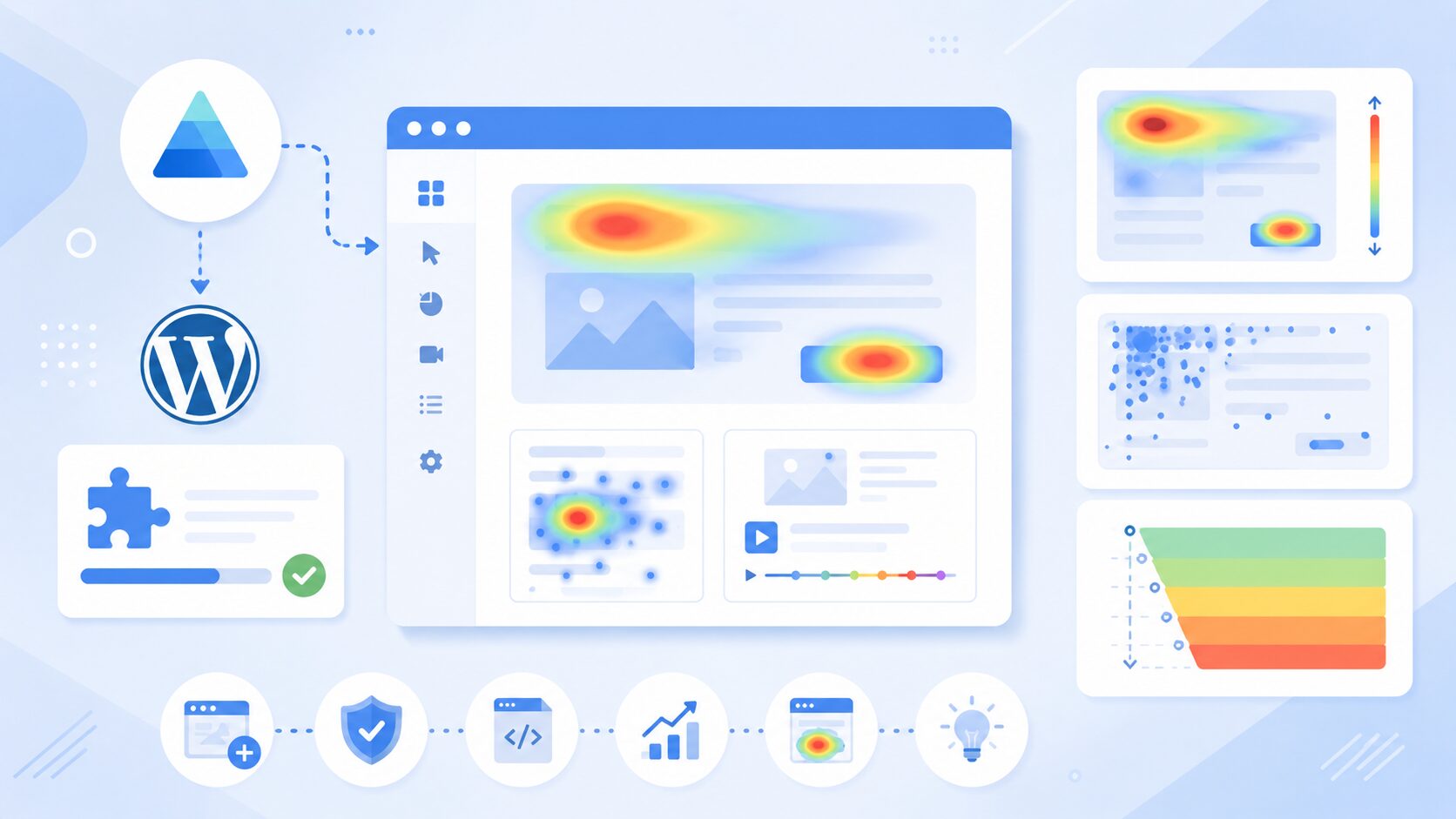
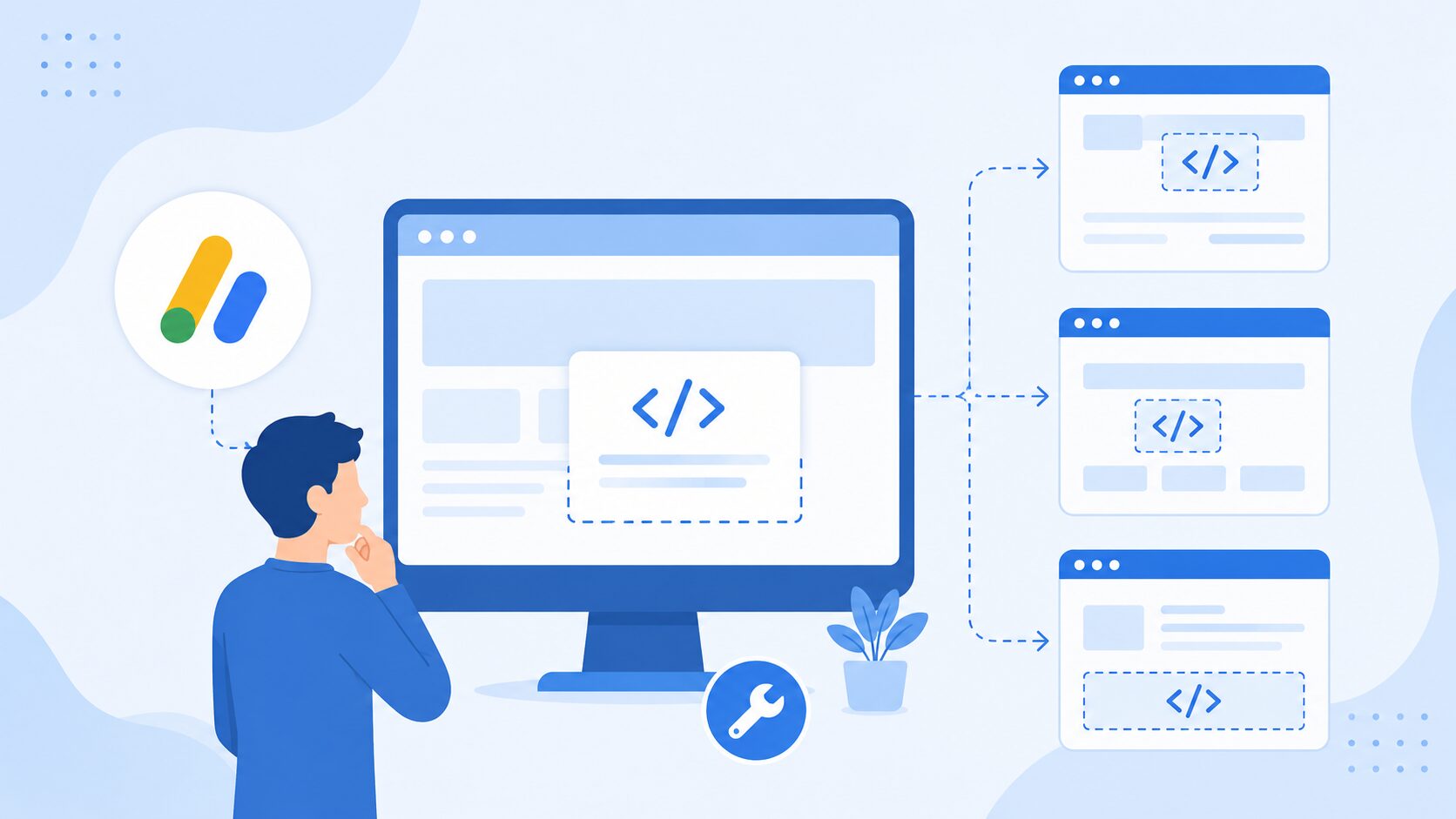
「Microsoft Clarityって聞いたことあるけど、どうやって使うの?」という方へ。
Microsoft Clarityは完全無料で使えるヒートマップツールです。読者がページのどこをクリックしたか・どこまでスクロールしたかが色付きの地図で一目で分かります。この記事ではアカウント作成からWordPressへの設置・ヒートマップの読み方まで、初めての方が迷わず進められるよう丁寧に解説します。
Microsoft Clarityとは何か
Microsoft Clarityは、Microsoftが無料で提供しているユーザー行動分析ツールです。
「Googleアナリティクスが何人が来たかを教えてくれるツール」なら、「Clarityはその人たちがページのどこを見てどこをクリックしたかを教えてくれるツール」です。
- 料金:完全無料。セッション数・データ保有期間に制限なし
- 提供元:Microsoft(マイクロソフト)
- 公式サイト:clarity.microsoft.com
- Googleアナリティクスとの連携:GA4と連携することで数値と行動を両面から分析できる
導入前に知っておくべき注意点
Clarityを導入する前に、一つ大切なことをお伝えします。
Clarityのヒートマップは、PVが十分に集まっていないと正確なデータが得られません。
1記事に10人しか来ていない状態でヒートマップを見ても、10人分のデータしかないため「たまたまそこをクリックしただけ」かもしれません。1記事に最低でも月100〜200PV程度集まってから確認することをおすすめします。PVが少ない段階で導入してもデータが薄く、有効な判断ができません。まずPVを増やすことを優先してください。
ただしClarityの設置自体は早めにしておくことをおすすめします。設置してからデータが蓄積されるため、PVが増えてきたときにすぐにヒートマップを確認できます。「PVが増えてから導入しよう」と思っているとデータがゼロからのスタートになります。
ステップ1:Clarityのアカウントを作成する
- ブラウザで「clarity.microsoft.com」にアクセスする
- 「使い始める」または「Get started for free」をクリックする
- サインアップ方法を選択する(Microsoft・Facebook・Googleアカウントの3種類から選べる。Googleアカウントで登録すると後でGA4との連携がスムーズ)
- メールアドレスを入力してアカウントを作成する
ステップ2:プロジェクトを作成する
アカウント作成後、計測するサイトの情報を登録します。
- 「Add new project」または「新しいプロジェクトを追加」をクリックする
- 「Name(プロジェクト名)」にサイト名を入力する(例:WELUCA)
- 「Website URL」にサイトのURLを入力する(例:https://weluca.jp)
- 「Create」をクリックしてプロジェクトを作成する
ステップ3:WordPressにトラッキングコードを設置する
プロジェクトを作成すると、WordPressへの設置方法を選択する画面が表示されます。
WordPressへの設置方法は「専用プラグインを使う方法」と「トラッキングコードを手動で設置する方法」の2種類があります。初心者にはプラグインを使う方法が簡単でおすすめです。
方法1:専用プラグインで設置する(初心者向け・推奨)
- Clarity管理画面の設置方法選択画面で「WordPress / WooCommerce」をクリックする
- 「プロジェクトID」をコピーしておく(後で使う)
- WordPressの管理画面「プラグイン」→「新規プラグインを追加」をクリックする
- 検索欄に「Microsoft Clarity」と入力して検索する
- 「Microsoft Clarity」プラグインをインストールして有効化する
- WordPress管理画面「設定」→「Clarity」をクリックする
- 「Clarity Project ID」欄に先ほどコピーしたプロジェクトIDを貼り付ける
- 「Save Changes(変更を保存)」をクリックして完了
方法2:トラッキングコードを手動で設置する
- Clarity管理画面「Setup」→「Install tracking code manually」をクリックする
- 表示された<script>から始まるトラッキングコードをコピーする
- WordPressのテーマ設定・SEOプラグイン(Rank Math・Yoast SEOなど)のheadタグ欄に貼り付ける
- Cocoonの場合は「Cocoon設定」→「アクセス解析・認証」→「ヘッド用コード」欄に貼り付ける
- 「保存」をクリックして完了
設置後すぐにはデータが表示されません。数時間〜1日程度でヒートマップやセッション録画が使えるようになります。設置直後に管理画面を確認してデータがゼロでも焦らず待ってください。
ステップ4:設置が正しくできているか確認する
- ブログのトップページをブラウザで開く
- 「Ctrl+U」(Macは「Command+Option+U」)でソースコードを表示する
- 「Ctrl+F」で検索窓を開き「clarity.ms」と入力する
- Clarityのコードが見つかれば設置完了
ステップ5:ヒートマップの見方を理解する
データが蓄積されたら、ヒートマップを確認してみましょう。
ヒートマップの色の読み方
- 🔴 赤・オレンジ:最も多くの読者が見ている・クリックしている場所。広告を置くのに最適な場所
- 🟡 黄色:比較的多くの読者が見ている場所
- 🟢 緑:ある程度見られている場所
- 🔵 青:あまり見られていない場所。広告を置いてもクリックされにくい
ヒートマップの種類
- クリックヒートマップ:読者がどこをクリックしたかを色で表示する。赤い場所が最もクリックされている場所。広告配置の参考に最も活用しやすい
- スクロールヒートマップ:読者がどこまでスクロールしたかを表示する。読者がどこで離脱しているかが分かる。記事のどこまで読まれているかを確認するのに使う
- マウスムーブヒートマップ:読者がマウスをどこに動かしたかを表示する。視線の代わりとして参考にできるが、スマホでは取得できない
ステップ6:セッション録画でユーザーの動きを確認する
ヒートマップと並んで便利なのがセッション録画機能です。
実際の読者がページをどのように読み進めたかを動画で確認できます。読者がどこで迷っているか・どこで戻っているか・どこで離脱しているかが一目で分かります。
- Clarity管理画面「Recordings(録画)」をクリックする
- 確認したいセッションを選んで再生ボタンをクリックする
- 読者の動きを動画で確認する。再生速度を2〜4倍にすることで効率よく確認できる
- 読者がどこで離脱したか・どこで迷っているかを記録する
ステップ7:ヒートマップのデータを広告配置に活かす
ヒートマップのデータを確認したら、広告配置の改善に活かします。
ヒートマップを広告配置に活かす手順
- PVの多い記事のヒートマップを確認する(PVが少ない記事はデータが不正確なため避ける)
- クリックヒートマップで赤くなっている場所(よくクリックされている場所)を確認する
- スクロールヒートマップで読者がどこまで読んでいるかを確認する(読まれていない場所に広告を置いても効果がない)
- 赤い場所の近くに広告を設置または移動する
- 青い場所に広告を置いていた場合は移動する
- 1〜2週間AdSenseのCTRの変化を確認する
ヒートマップで確認できる「よくクリックされている場所」はサイトによって異なります。「定番の場所に置けば必ずCTRが上がる」というものではありません。自分のサイトの読者が実際にどこを見ているかをClarityで把握してから配置を決めることが、最も確実な収益改善の方法です。
よくある質問
Q
- Clarityは本当に無料ですか?
-
はい、完全無料です。セッション数の上限・データの保有期間・機能の制限は一切ありません。Microsoftが提供する公式サービスのため、信頼性も高く個人・法人問わず無料で使い続けられます。
Q
- Googleアナリティクスと重複して設置しても問題ありませんか?
-
問題ありません。ClarityとGoogleアナリティクス(GA4)は役割が異なるため、両方設置することをおすすめします。GA4は「何人が来たか・どのページが人気か」という数字を、Clarityは「読者がどこをどう見たか」という行動を教えてくれます。両方のデータを組み合わせることでより深い分析ができます。
Q
- PVが少ないうちはClarityは使えませんか?
-
使えますが、データの正確性が低くなります。1記事に月100〜200PV程度集まってから確認することをおすすめします。ただしClarityの設置自体は早めにしておくことをおすすめします。設置してからデータが蓄積されるため、PVが増えてきたときにすぐにヒートマップを確認できます。
Q
- プライバシーポリシーへの記載は必要ですか?
-
はい、必要です。Clarityは読者の行動データを収集するため、プライバシーポリシーにClarityを使用していることを明記してください。「当サイトはMicrosoft Clarityを使用してユーザーの行動データを収集しています」という旨の記載を追加してください。AdSenseのプライバシーポリシーと同じページに追記する形で問題ありません。
ABOUT ME
Warning: Undefined array key 0 in /home/amazonzon/weluca.jp/public_html/adsense/wp-content/themes/jinr/include/shortcode.php on line 306
大阪でWebサイト制作&メディア運営をしているフリーランス/AdSense収益額53万円(2023年)/Googleアナリティクス認定資格〈GAIQ〉所持/これまで19名のアドセンス合格サポート経験があります。