AdSense審査2026年最新版【傾向の変化と合格のポイント】
weluca
weluca


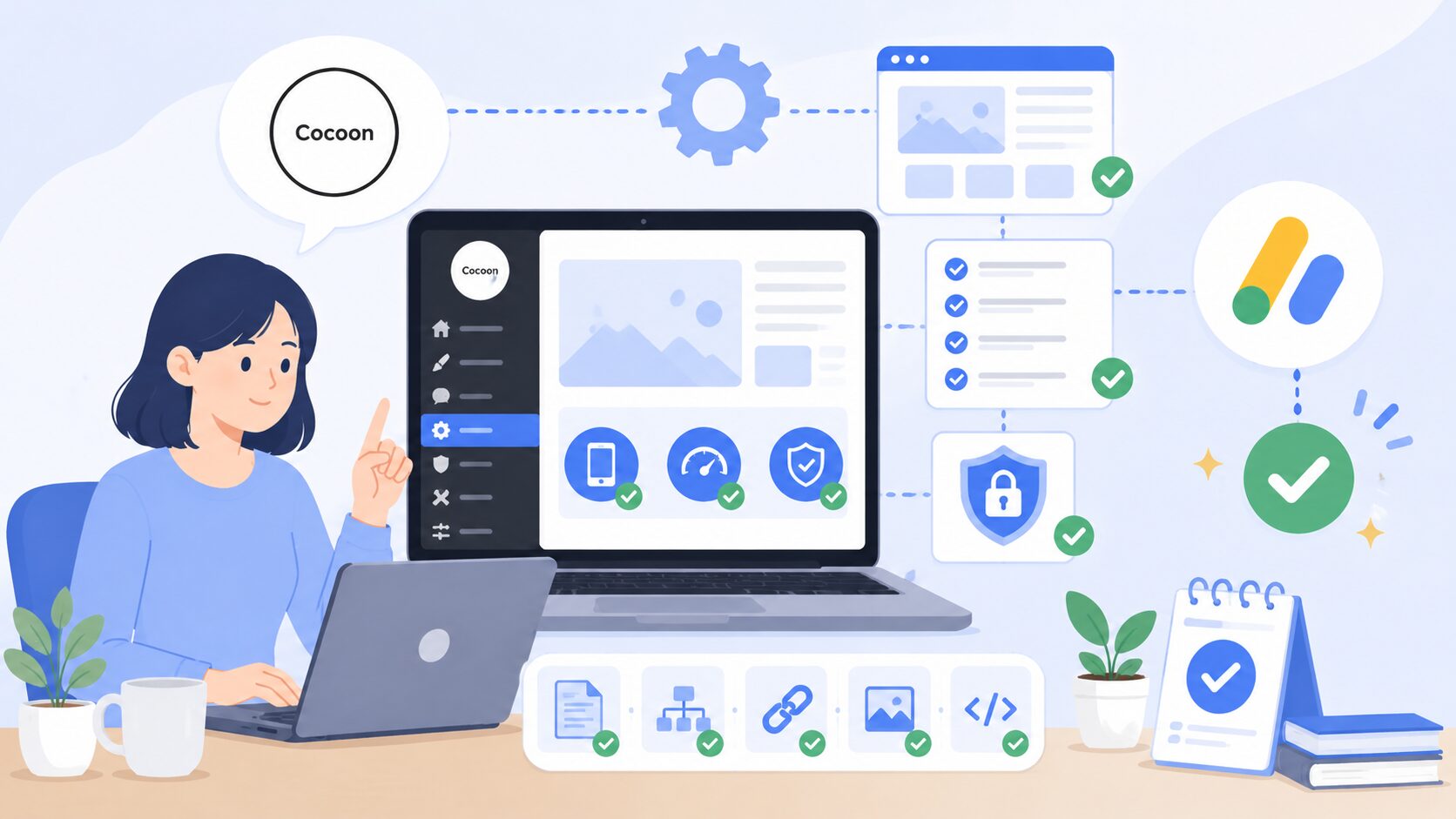
「Cocoonを使っているが、AdSense審査になかなか通らない」という方へ。
Cocoon自体が審査に不利なわけではありません。ただし、初期設定のままでは審査に通りにくい状態になっていることが多いです。
この記事では、Cocoonを使った審査対応の設定を一つひとつ解説します。
Cocoonは無料で使える高機能テーマですが、インストール直後の初期状態のままだと、どのサイトも同じ見た目になってしまいます。
サイトとしての個性や完成度が伝わりにくく、「作りかけのサイト」と判断されやすくなります。
WELUCAのサポートでも、Cocoonを初期デザインのまま使っているケースに審査落ちが多い傾向がありました。テーマが悪いのではなく、最低限のカスタマイズが整っていないことが原因です。この記事で解説する設定を一通り整えれば、Cocoonでも審査に通ることはできます。

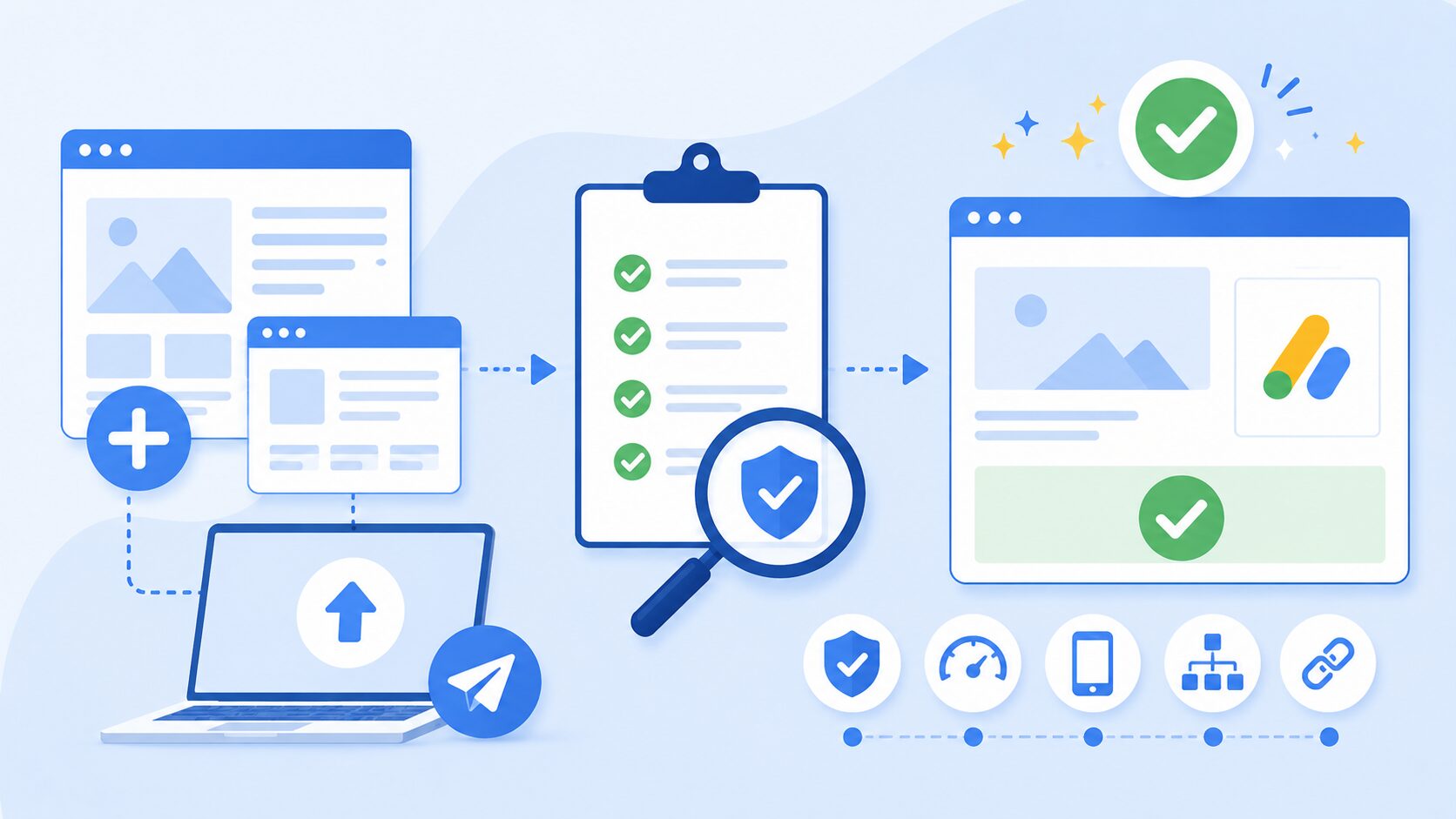
AdSense審査を受けるには、GoogleのAdSense管理画面で発行される審査コードをサイトに設置する必要があります。
CocoonにはAdSenseコードを貼るための専用欄が用意されています。
初期状態ではサイトタイトルがテキストのまま表示されます。
ロゴ画像を設定するだけで、サイトの完成度が一気に上がります。
Canvaで簡単に作成できるため、まずここから手をつけてください。
Canva(canva.com)で「ロゴ」テンプレートを使ってサイト名を入れるだけで、シンプルなロゴが作れます。PNG形式でダウンロードして、「外観」→「カスタマイズ」→「サイト基本情報」からアップロードしてください。
Cocoonの初期状態は配色が統一されていません。
メインカラーを1色決めて設定するだけで、サイト全体にまとまりが生まれます。
Cocoonにはスキンという機能があり、選ぶだけでサイト全体のデザインが変わります。初期状態のデフォルトスキンから変更するだけでも、見た目の印象が大きく改善されます。
プライバシーポリシー・運営者情報・お問い合わせの3ページは審査前に必須です。
ページを作成するだけでなく、メニューに追加してサイト内からアクセスできる状態にしてください。
ページを作って下書きのまま放置しているケース・メニューへの追加を忘れているケースが非常に多いです。必ず公開状態になっているかどうか、メニューからリンクが貼られているかどうかを確認してください。
Cocoonの初期状態では、すべての記事が「未分類」カテゴリーに入ります。
カテゴリーを設定して記事を適切に分類することで、サイトの専門性が伝わりやすくなります。
「投稿」→「カテゴリー」からカテゴリーを作成し、各記事にカテゴリーを設定してください。カテゴリーは2〜4つに絞り、1カテゴリーにつき10記事以上が揃う状態を目指しましょう。
Cocoonの初期状態では、アイキャッチ画像が設定されていない記事に「No Image」のグレーのボックスが表示されます。
トップページに「No Image」が並ぶ状態は完成度が低く見えるため、全記事にアイキャッチ画像を設定してください。
Canvaで記事のテーマに合った画像を作るか、Unsplash・Pexelsなどのフリー素材サイトから記事ごとに異なる画像を選んで設定してください。すべて同じテンプレート画像を使うのも避けてください。スパムサイトのように見えてしまいます。
サイト制作中に「検索エンジンがサイトをインデックスしないようにする」設定をオンにしたまま、審査に申請しているケースがあります。
この設定がオンのままだとGoogleがサイトを認識できず、審査が正常に行われません。
以上の設定をまとめたチェックリストです。申請前にすべての項目を確認してください。
レンタルサーバーのWAF(セキュリティ機能)がコードをブロックしているためです。サーバーの管理画面からWAF設定を一時的にオフにして保存し、完了後にオンに戻してください。ConoHa WING・ロリポップ・さくらインターネットなど多くのサーバーで発生する既知の問題です。
有料テーマへの変更が審査の合否を直接左右するわけではありません。Cocoonでもこの記事で解説した設定を整えれば審査に通ることはできます。ただし、有料テーマはデザインの完成度が高くカスタマイズもしやすいため、長期的な運営を考えるなら有料テーマへの移行も選択肢の一つです。
CSSや関数をカスタマイズする場合は子テーマを使うことをおすすめします。親テーマに直接変更を加えると、テーマのアップデート時に変更内容が上書きされて消えてしまいます。Cocoonの公式サイトから子テーマをダウンロードして有効化してください。
設定面の問題がすべて解消されているなら、次はコンテンツの質を見直してください。記事に一次情報が含まれているか・PVが月3,000以上あるか・カテゴリーが整理されているかを確認してください。自分では判断が難しい場合は、第三者にサイトを診断してもらうことも有効です。