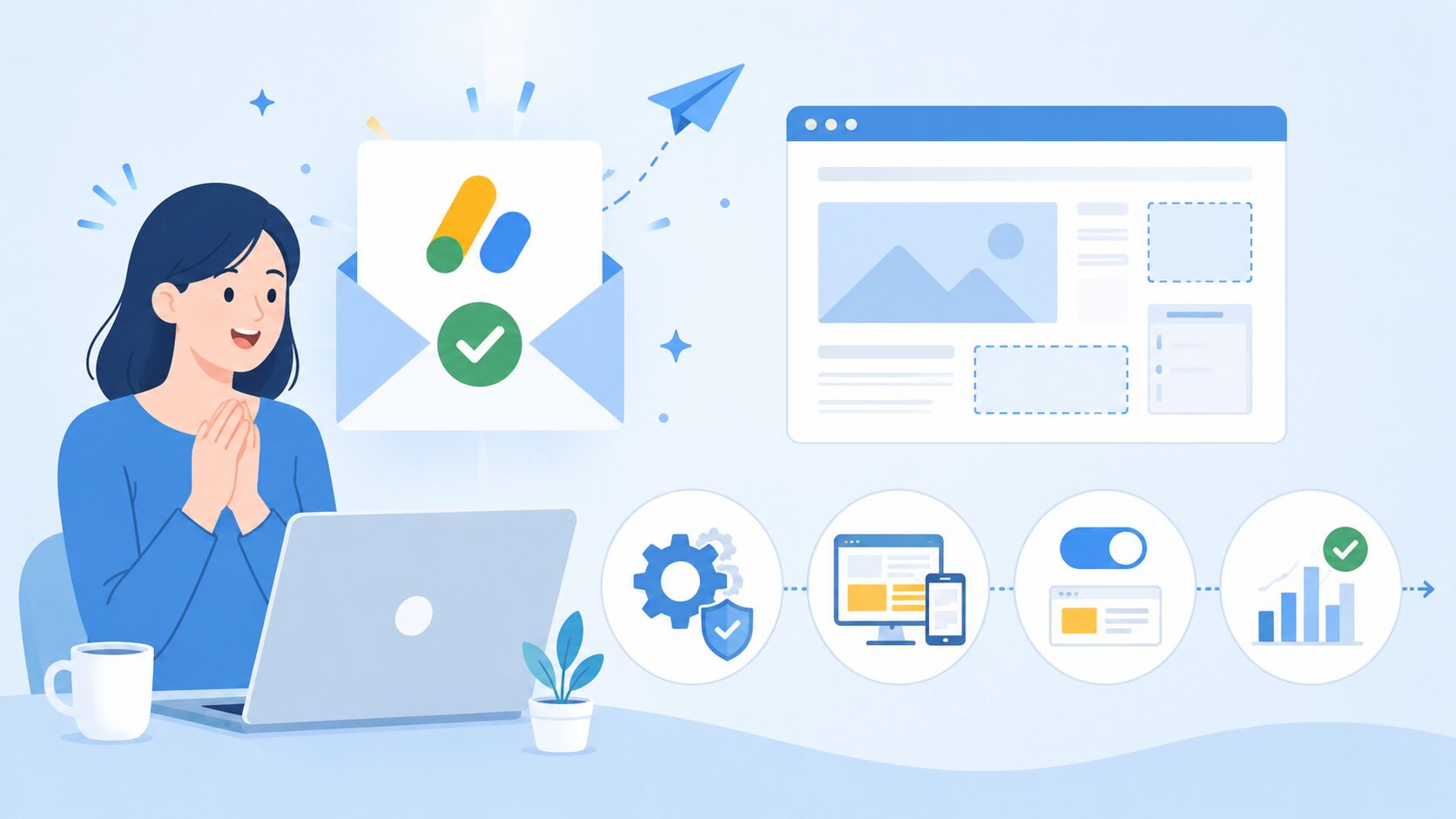
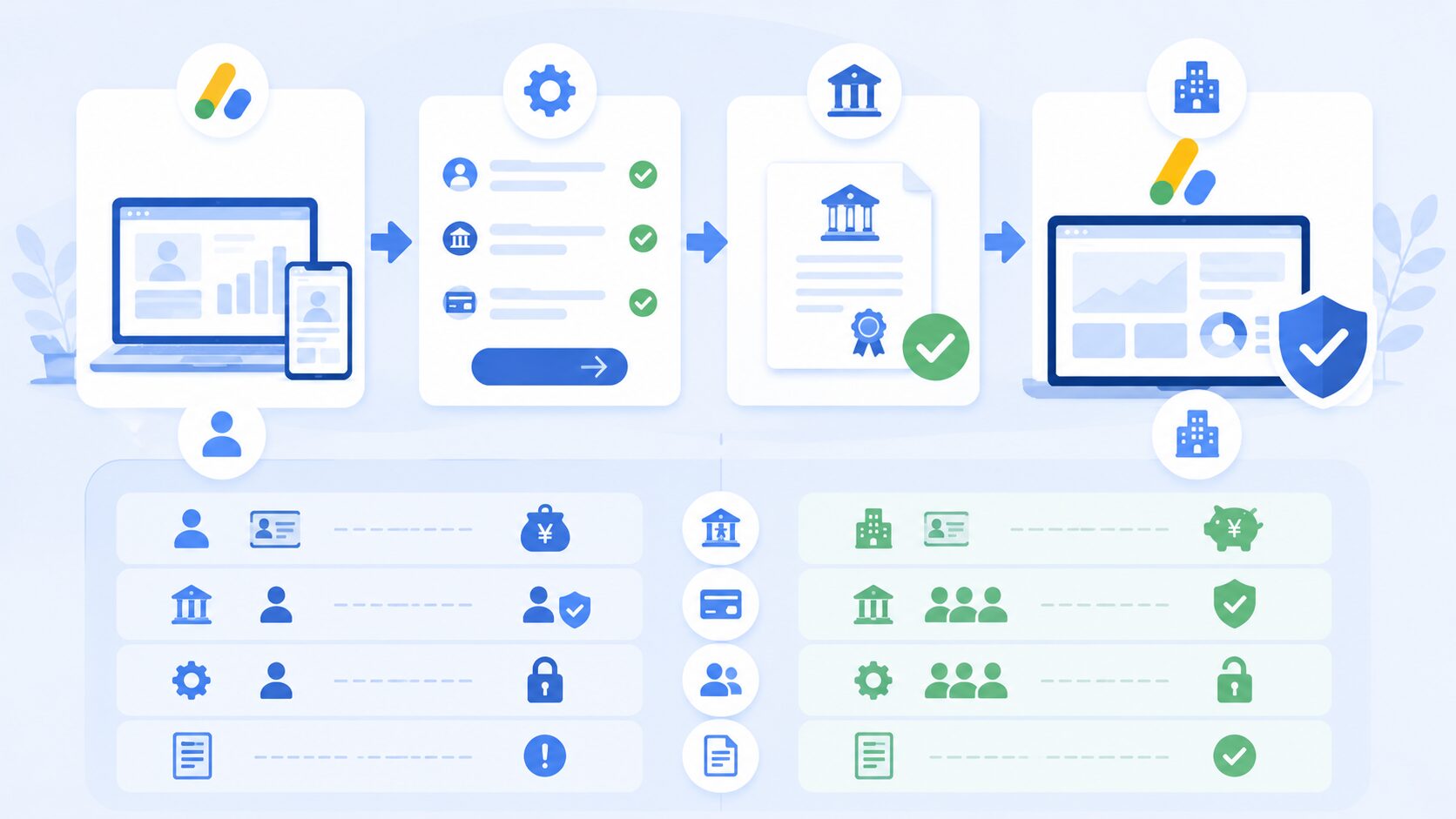
「AdSenseの合格メールが届いたけど、次に何をすればいいか分からない」という方へ。
合格後にあわてて調べ始めると広告の設置が遅れて収益機会を逃してしまいます。この記事では、合格メールが届いた直後からやるべきことを順番に解説します。
合格メールが届いたらまず確認すること
合格メールはGoogleから「お客様のサイトでAdSenseの広告を表示する準備が整いました」という内容で届きます。
合格メールが届いても、広告の設定が完了するまで収益は発生しません。
まずAdSense管理画面にログインして、広告の設定を進めてください。
合格後にやることの全体像
- 自動広告をオンにする
- アンカー広告・全画面広告を有効にする
- 手動広告ユニットを作成して記事内に設置する
- 支払い情報を設定する
- 住所確認(PINコード)の手続きをする
ステップ1:自動広告をオンにする
まず最初に自動広告をオンにします。
自動広告とは、GoogleのAIがサイトの構造を分析して、最も収益が上がりやすい場所に自動で広告を配置してくれる機能です。
手動で広告を設置する前に、まず自動広告をオンにするだけで収益化を始められます。
- AdSense管理画面の左メニュー「広告」をクリックする
- 「サマリー」タブを選択する
- 「サイトごと」の一覧から自分のサイトを選択する
- 「自動広告」のトグルをオンにする
- 「サイトに適用」をクリックして保存する
自動広告をオンにした後、広告が表示されるまで最大1時間程度かかることがあります。すぐに表示されなくても焦らず待ってください。
ステップ2:アンカー広告を有効にする
アンカー広告とは、スマホ画面の下部に固定表示される広告です。
読者がスクロールしても常に画面下部に表示され続けるため、クリックされやすくGoogleが推奨している広告フォーマットの一つです。
- AdSense管理画面「広告」→「サマリー」をクリックする
- 自分のサイトの「編集(鉛筆マーク)」をクリックする
- 左側のメニューから「広告の設定」→「アンカー広告」を選択する
- 「アンカー広告」のトグルをオンにする
- 「サイトに適用」をクリックして保存する
アンカー広告は読者が「×」ボタンで閉じることができます。強制的に表示し続けるわけではないため、ユーザービリティを大きく損なわずに収益を上げられる広告フォーマットです。
ステップ3:全画面広告(インタースティシャル広告)を有効にする
全画面広告(インタースティシャル広告)とは、読者がページを移動する際に画面全体に表示される広告です。
表示面積が大きいためクリック率が高く、Googleが推奨している広告フォーマットの一つです。
- AdSense管理画面「広告」→「サマリー」をクリックする
- 自分のサイトの「編集(鉛筆マーク)」をクリックする
- 左側のメニューから「広告の設定」→「全画面広告」を選択する
- 「全画面広告」のトグルをオンにする
- 「サイトに適用」をクリックして保存する
全画面広告はインパクトが大きい分、読者によっては煩わしいと感じる場合があります。読者は「×」ボタンで閉じることができます。ユーザービリティと収益のバランスを見ながら運用してください。
ステップ4:手動広告ユニットを作成して記事内に設置する
自動広告に加えて、手動で広告ユニットを作成して記事内の特定の場所に設置することで収益を最大化できます。
記事の冒頭・本文中・記事末尾の3箇所が基本的な設置場所です。
基本的にGoogleがおすすめしてくる設定・フォーマット通りに進めれば問題ありません。Googleは収益が最大化されるように最適化してくれます。最初から細かく調整しようとせず、まずはGoogleの推奨通りに設定してみてください。
広告ユニットの作成手順
- AdSense管理画面「広告」→「広告ユニットごと」をクリックする
- 「ディスプレイ広告」を選択する(最初はディスプレイ広告が最も汎用的でおすすめ)
- 広告ユニット名を入力する(例:「記事内広告」「記事下広告」など管理しやすい名前にする)
- 広告サイズは「レスポンシブ」を選択する(スマホ・パソコンに自動対応するためおすすめ)
- 「作成」をクリックして広告コードを取得する
- 取得したコードをWordPressの記事内・ウィジェット・テーマの広告設置欄に貼り付ける
広告の設置場所の目安
- 記事タイトルの直下(冒頭):読者が記事を読み始める前に表示される。視認性が高くクリックされやすい
- 本文中(H2見出しの直前または直後):読者が記事を読み進めている途中に表示される。自然な流れでクリックされやすい
- 記事末尾(まとめの後):記事を読み終えた読者に表示される。読了後は次のアクションを探しているため、クリックされやすい
- サイドバー:パソコンで閲覧している読者に常時表示される。スマホでは表示されない場合が多い
広告を増やすほど収益が上がりやすくなりますが、広告が多すぎると読者が読みにくくなりPVが落ちる可能性があります。ユーザービリティと収益はトレードオフの関係です。まずは冒頭・本文中・記事末尾の3箇所から始めて、様子を見ながら調整してください。
ステップ5:支払い情報を設定する
広告の設置が完了したら、報酬を受け取るための支払い情報を設定します。
支払い情報を設定していないと、収益が発生しても報酬を受け取れません。
合格後はできるだけ早く設定しておいてください。
- AdSense管理画面の左メニュー「お支払い」をクリックする
- 「お支払い情報を追加」をクリックする
- 銀行名・支店名・口座種別・口座番号・口座名義を入力する
- 「保存」をクリックする
収益が8,000円(最低支払い額)を超えた翌月末ごろに登録した銀行口座に振り込まれます。最初の振り込みまでには住所確認(PINコード)の手続きも必要です。
銀行口座の確認テスト振込について
銀行口座情報を登録すると、Googleから口座確認のためのテスト振込が行われることがあります。
数円〜数十円程度の少額が振り込まれ、その金額をAdSense管理画面で入力することで口座の確認が完了します。
振込には数日〜1週間程度かかることがあります。
- 登録した銀行口座にGoogleからテスト振込が届く
- 通帳またはネットバンキングで振込金額を確認する
- AdSense管理画面「お支払い」→「お支払い情報」から振込金額を入力する
- 「確認」をクリックして口座確認を完了する
テスト振込が届いたら必ず通帳やネットバンキングで金額を確認してください。金額は毎回異なります。正しい金額を入力しないと口座確認が完了せず、報酬の支払いが行われません。
テスト振込の確認とPINコードの住所確認はどちらも必要な手続きです。どちらか一方が未完了の場合、報酬が支払われません。AdSense管理画面の「お支払い」画面で未完了の手続きがないかを定期的に確認してください。
ステップ6:住所確認(PINコード)の手続きをする
収益が一定額(1,000円程度)を超えると、Googleから登録住所にPINコードが記載されたハガキが郵送されます。
PINコードの確認が完了するまで報酬は支払われません。
ハガキが届いたら速やかに手続きを完了させてください。
- Googleからハガキが届く(申請から2〜4週間程度)
- AdSense管理画面「お支払い」→「お支払い情報」をクリックする
- 「PINを確認」の欄にハガキに記載されている6桁のPINコードを入力する
- 「送信」をクリックして住所確認を完了する
ハガキが届かない場合は、AdSense管理画面から再送を申請できます。3回まで再送が可能です。引っ越しなどで住所が変わった場合は、先に住所を更新してから再送申請してください。
合格後も記事を書き続けることが最重要
広告の設定が完了したら、あとは記事を書き続けるだけです。
AdSenseの収益はPV数に比例します。収益を上げるには良質な記事を積み上げてPVを増やし続けることが唯一の方法です。
合格の達成感から更新が止まってしまうケースが多いですが、それが一番もったいないパターンです。
合格はゴールではなくスタートラインです。月1万PVで月2,000〜3,000円程度が現実的な目安です。収益を積み上げるには、今日も明日も記事を書き続けることが答えです。
よくある質問
Q
- 合格後すぐに広告が表示されないのですが
-
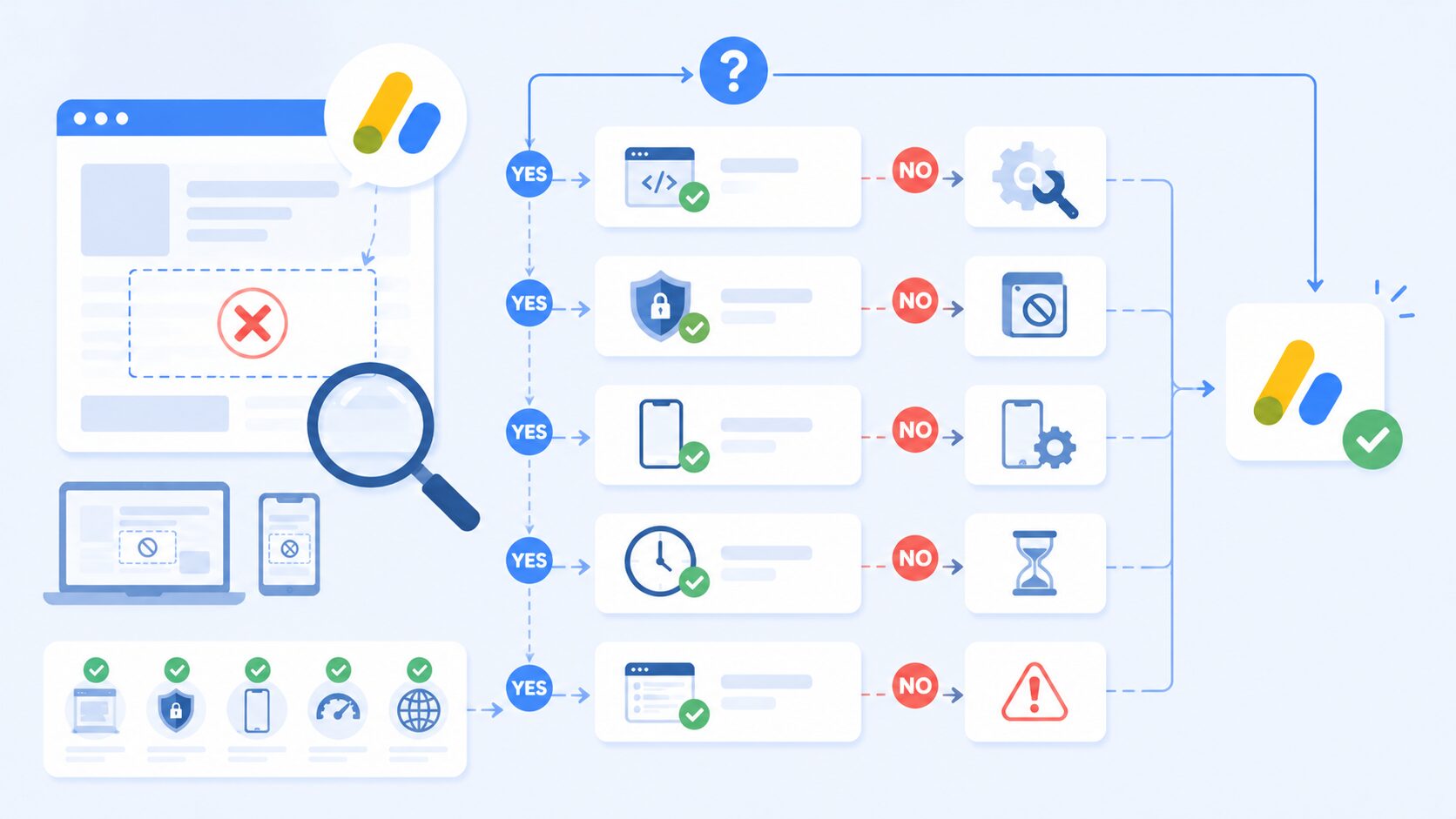
自動広告の反映には最大1時間程度かかることがあります。また、手動広告コードを設置した場合も表示まで数時間かかることがあります。しばらく時間を置いてから再度確認してください。それでも表示されない場合は、コードが正しく設置されているかソースコードで確認してください。
Q
- 自動広告と手動広告はどちらがいいですか?
-
両方を組み合わせることをおすすめします。自動広告はGoogleのAIが最適な場所に配置してくれるため収益を最大化しやすく、手動広告は自分で狙った場所に広告を配置できます。最初は自動広告をオンにして、慣れてきたら手動広告を追加していく方法が初心者には取り組みやすいです。
Q
- 審査コードはそのままにしておいていいですか?
-
はい、そのままにしておいて問題ありません。審査コードは合格後も広告配信のために使われます。外す必要はありません。
Q
- 合格後にポリシー違反をするとどうなりますか?
-
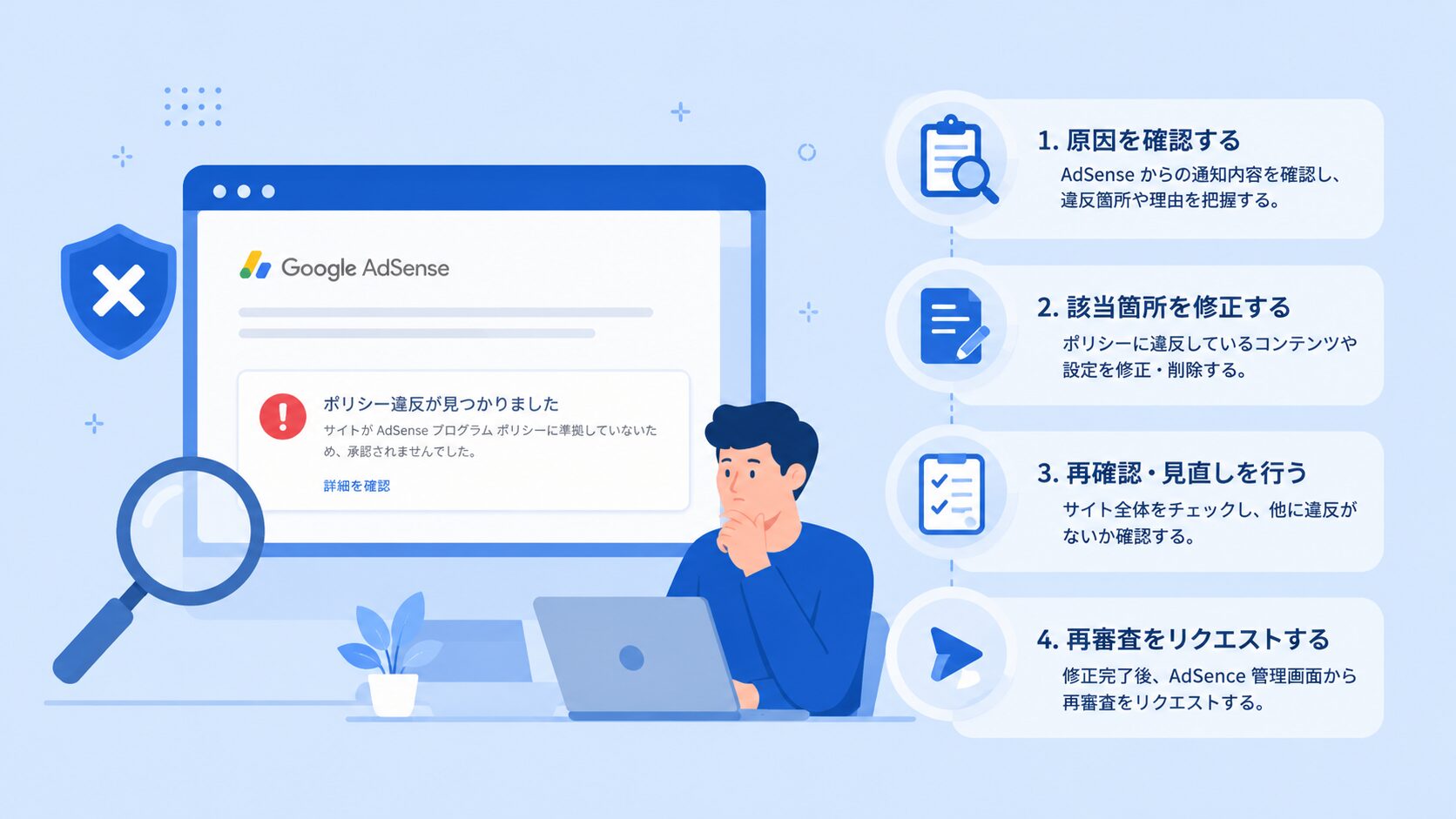
広告配信の停止またはアカウントの停止になる可能性があります。合格後もGoogleのポリシーに違反するコンテンツを追加しない・自分の広告を自分でクリックしないなどのルールを守り続けることが必要です。合格はゴールではなく、ルールを守って運営し続けることが前提です。
ABOUT ME
Warning: Undefined array key 0 in /home/amazonzon/weluca.jp/public_html/adsense/wp-content/themes/jinr/include/shortcode.php on line 306
大阪でWebサイト制作&メディア運営をしているフリーランス/AdSense収益額53万円(2023年)/Googleアナリティクス認定資格〈GAIQ〉所持/これまで19名のアドセンス合格サポート経験があります。