はてなブログでAdSense審査に通る方法と注意点
weluca
weluca


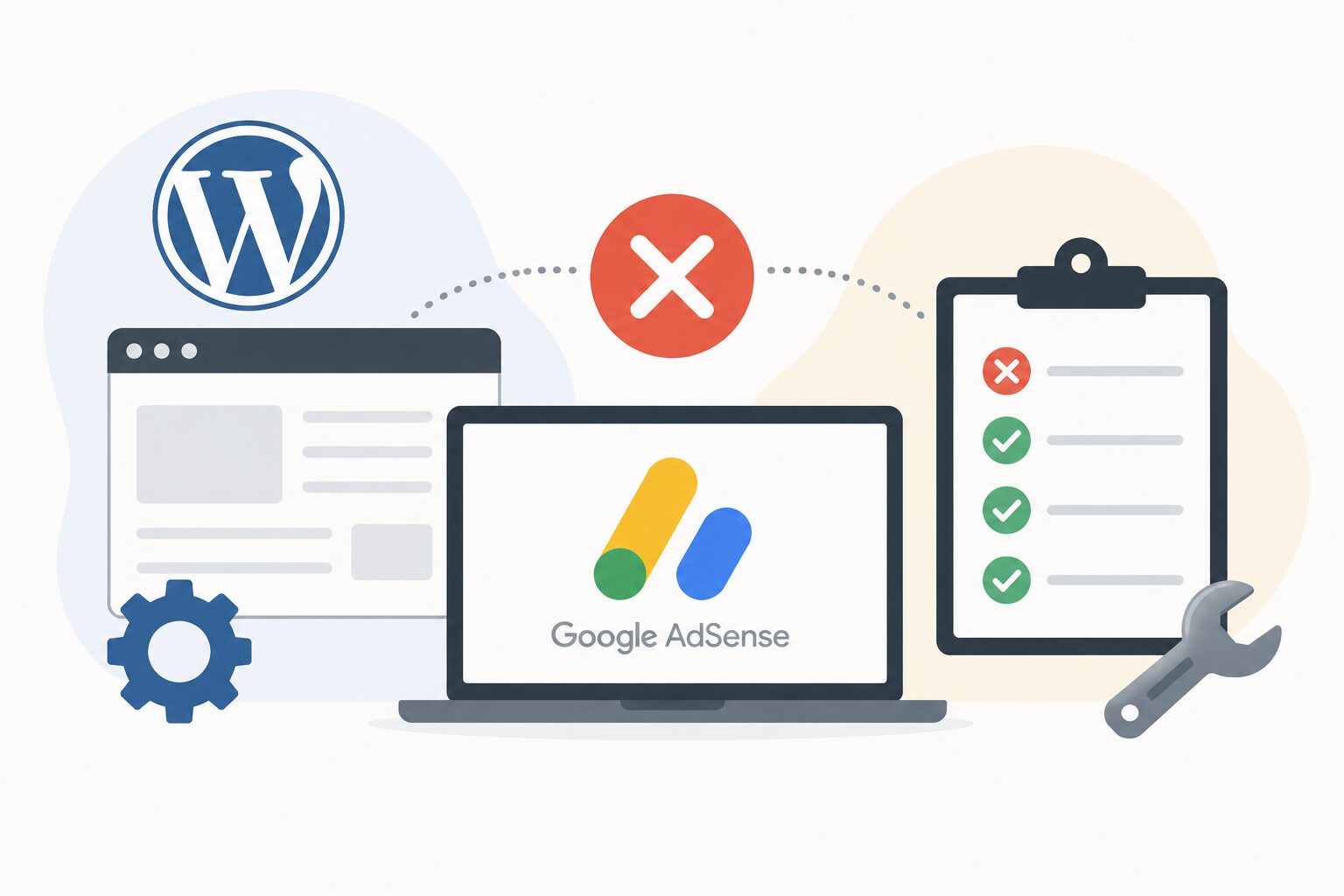
WordPressでAdSenseの審査に申請したのに落ちてしまった場合、コンテンツの質とは別に、WordPress特有の設定ミスが原因になっていることがあります。
この記事では、WordPressユーザーが見落としやすい設定ミスを具体的に解説します。心当たりがないか確認してみてください。
WordPressは設定項目が多いため、気づかないうちに審査の妨げになる設定になっていることがあります。
「記事はしっかり書いたのに落ちた」という方の中には、設定ミスが原因だったケースが少なくありません。コンテンツを修正する前に、まず基本的な設定を確認してください。
WELUCAのサポートでは、WordPressの設定ミスが原因だったケースは稀です。ただ、設定を直しただけで合格したケースも少なからずあるため、まずここから確認することをおすすめします。

WordPressのパーマリンク設定は、変更後に必ず「変更を保存」ボタンを押す必要があります。これは、初めてワードプレスをインストールしたときも同じです。
保存が完了していない状態では、記事ページのURLが正しく機能せず、サイト自体が表示されないことがあります。Googleがサイトにアクセスできない状態では、審査が正しく行われません。
パーマリンク設定を変更した際は、実際に記事ページのURLにアクセスして、正しく表示されるかどうか確認してください。「404エラー」が表示される場合は、パーマリンクの保存が完了していない可能性があります。「設定」→「パーマリンク」から再度保存し直してみてください。
AdSense管理画面に登録するURLは、実際にサイトにアクセスしたときのURLと完全に一致している必要があります。
「www」あり・なしの違い、「http」と「https」の違いだけでも、登録が正しく機能しないことがあります。
WordPressの「設定」→「一般」にある「WordPressアドレス」と「サイトアドレス」を確認してください。この2つのURLと、AdSense管理画面に登録したURLが一致しているかどうかを照合するのが確実です。
WordPressの「設定」→「一般」にはサイトタイトルとキャッチフレーズを設定する項目があります。
以前使っていたサイトをそのまま引き継いだ場合や、初期設定のまま放置している場合、サイトのタイトルと実際のコンテンツの内容がまったく一致していないことがあります。
サイトタイトルが「My Blog」のままだったり、キャッチフレーズが「Just another WordPress site」のままになっているサイトは、Googleに「完成していないサイト」と判断される可能性があります。サイトの内容を端的に表すタイトルとキャッチフレーズに変更してください。
WordPressにはデフォルトでプライバシーポリシーのサンプルページが用意されていますが、このテンプレートはAdSense用の記載が含まれていないため、そのまま使用するとAdSenseの要件を満たしていない可能性があります。
AdSense用のプライバシーポリシーには、Googleがサイトに広告を配信するためにCookieを使用すること、ユーザーのデータを収集することについての記載が必要とされています。「AdSense プライバシーポリシー テンプレート」などで検索して、AdSense対応の内容に書き直してください。

WordPressには「検索エンジンがサイトをインデックスしないようにする」という設定があります。
サイト制作中にこの設定をオンにして、そのまま審査に申請してしまうケースがあります。この状態ではGoogleがサイトを正しく認識できず、審査が通りません。
「設定」→「表示設定」の「検索エンジンがサイトをインデックスしないようにする」にチェックが入っていないか確認してください。チェックが入っている場合は外して保存してください。
サイト全体のインデックス設定が正常でも、個別の記事や固定ページにnoindexが設定されていると、そのページがGoogleに認識されません。
特にプライバシーポリシーや運営者情報などの固定ページがnoindexになっているケースが見受けられます。
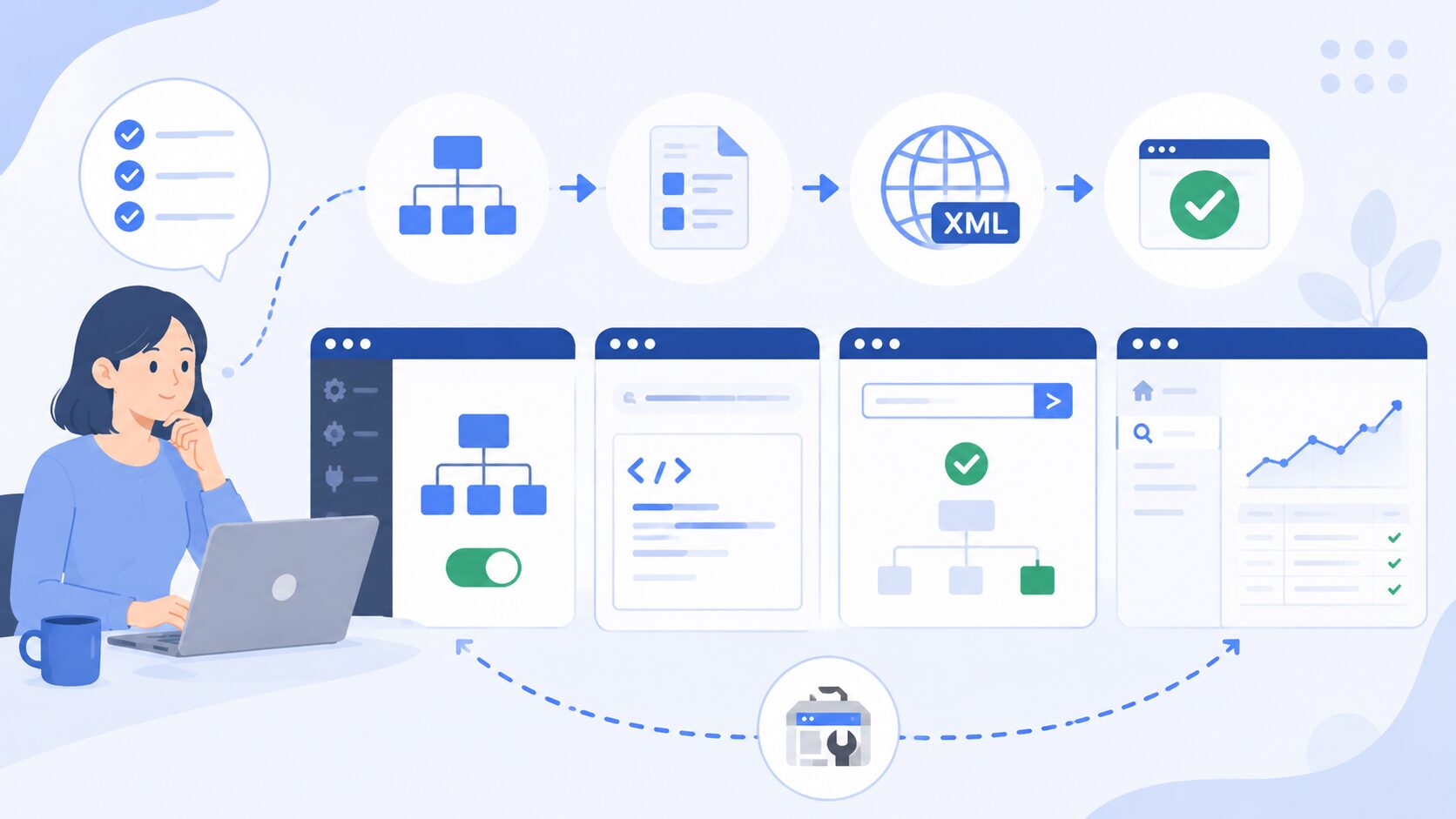
各ページのインデックス状況は、Google Search Console(サーチコンソール)で確認できます。「URL検査」機能を使うと、特定のページがGoogleにインデックスされているかどうかを調べられます。noindexが設定されているページはSEOプラグインの設定画面から変更できます。
以上の設定ミスをまとめてチェックできるリストを用意しました。申請前に必ず確認してください。
「Google Search Console 設定方法 WordPress」で検索すると、手順を解説した記事が多数見つかります。Googleアカウントがあれば無料で使えるため、サイトを開設したタイミングで必ず設定しておくことをおすすめします。サイトのインデックス状況やエラーをリアルタイムで確認できるため、審査だけでなく運営全般で役立ちます。
現在はほとんどのサイトがSSL化(https)されているため、httpsで登録してください。ブラウザでサイトにアクセスしたときにURLが「https://」から始まっていればSSL化されています。「http://」のままの場合はSSL化の対応が必要です。レンタルサーバーの管理画面から無料で設定できることがほとんどです。
設定ミスがすべて解消されているなら、次はコンテンツの質を見直してください。Google Search Consoleでインデックス状況を確認し、記事がGoogleに認識されているかどうかをチェックすることも有効です。それでも原因が分からない場合は、第三者にサイトを診断してもらうことをおすすめします。
noindexはGoogleの検索結果にそのページを表示しないよう指示する設定です。nofollowはそのページ内のリンクをGoogleが辿らないよう指示する設定です。審査への影響という観点では、重要なページにnoindexが設定されていないかを確認することが優先です。Google Search Consoleの「URL検査」機能で確認できます。