「AdSenseに申請したいけど、何を準備すればいいか分からない」という初めての方へ。
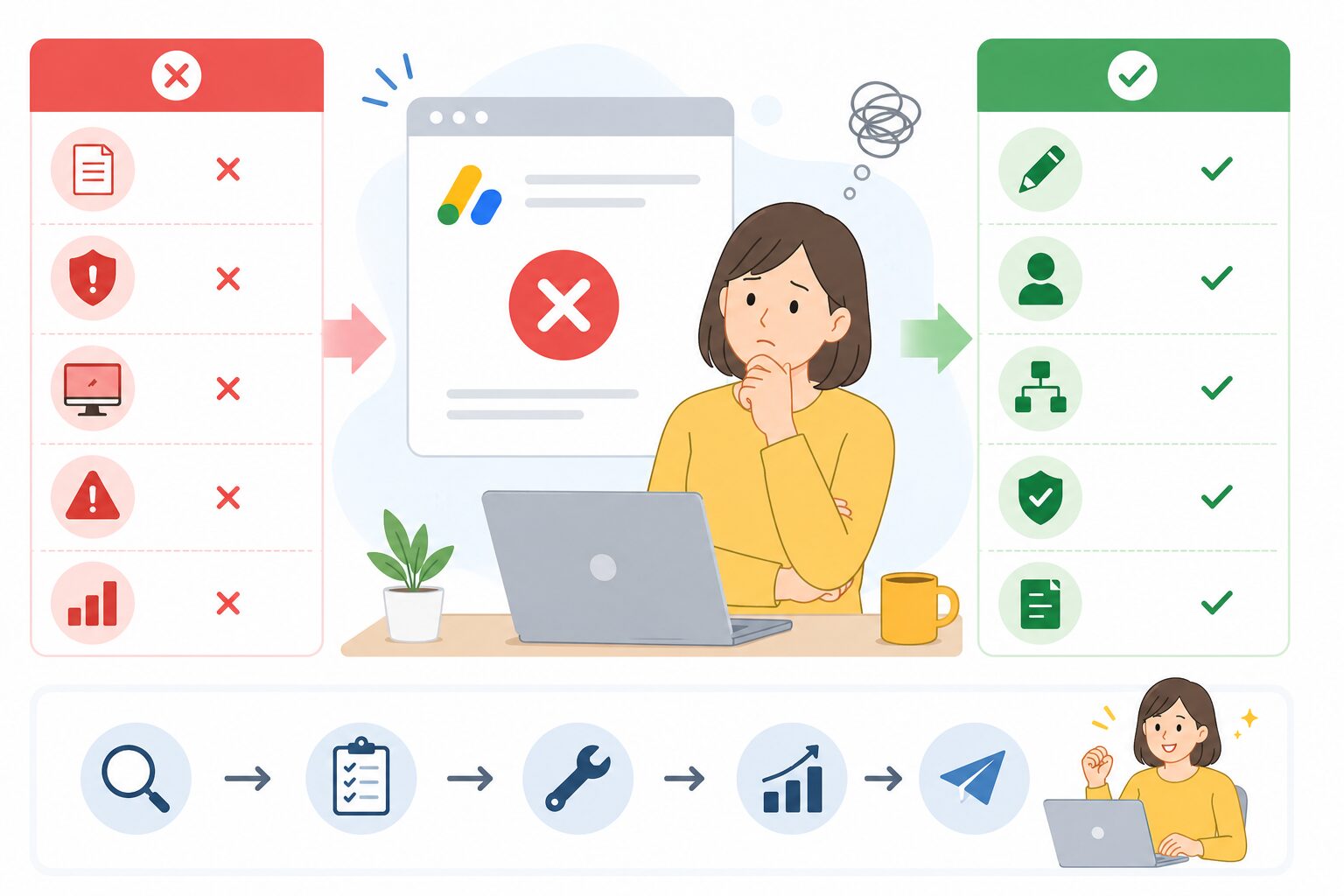
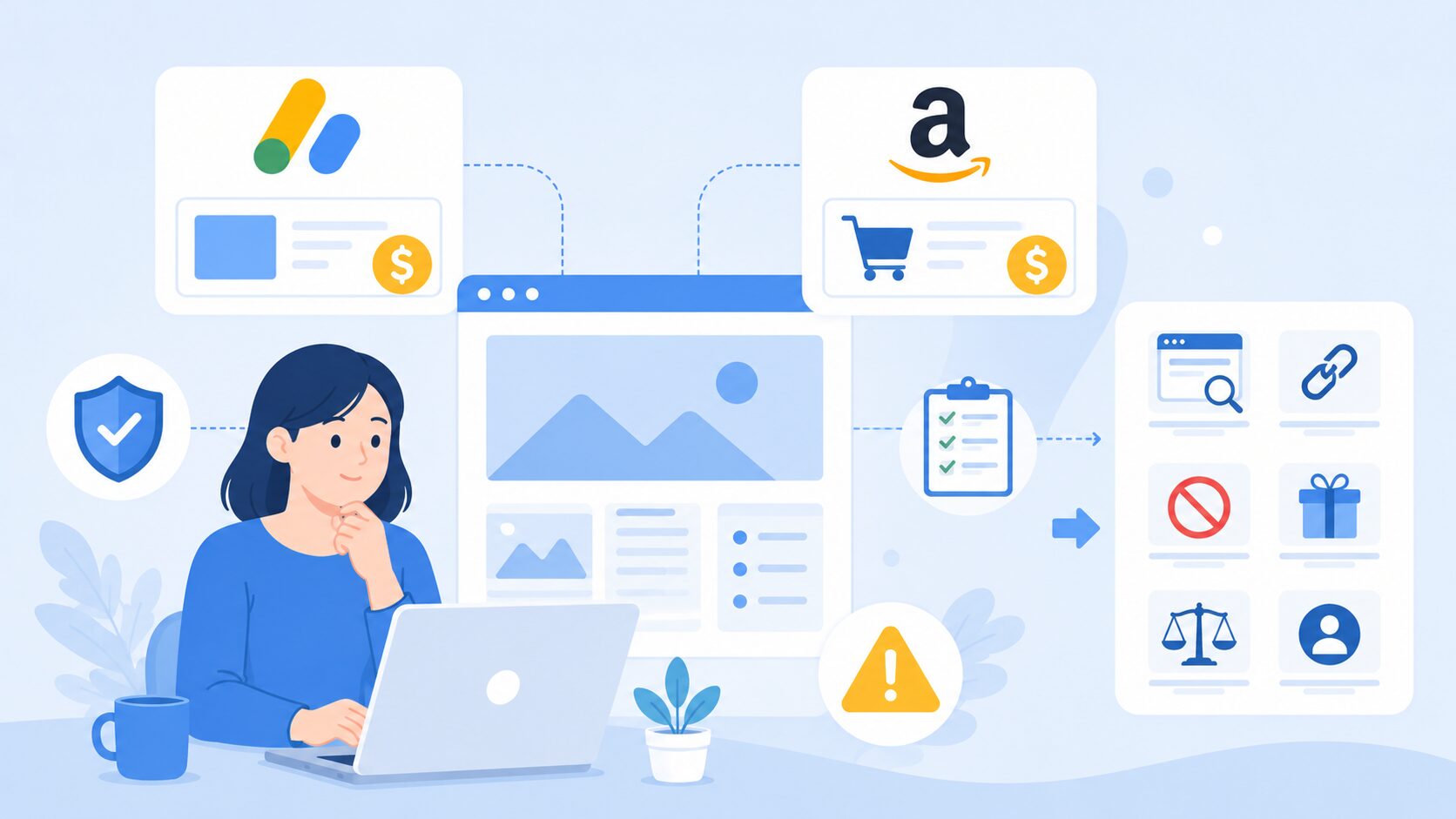
申請前に準備すべきことは大きく5つのステップに分かれます。
この記事では、初めて申請する方が迷わず準備を進められるよう、順番に解説します。
申請前の準備はこの順番で進める
AdSense審査の準備は、順番が大切です。
記事をたくさん書いても、必要なページが整っていなければ審査に通りません。
逆に、必要なページが整っていても、記事の質が低ければ通りません。
WELUCAのサポートで初めて申請する方が一番つまずくのが「どの順番で準備すればいいか分からない」という点です。この記事のステップ通りに進めれば、準備の抜け漏れを防げます。
申請前の準備ステップ(全体像)
- WordPressの基本設定を整える
- 必要な固定ページを作る
- サイトのデザインを整える
- 記事を書いてPVを集める
- 審査コードを設置して申請する
ステップ1:WordPressの基本設定を整える
記事を書き始める前に、WordPressの基本設定を確認してください。
設定ミスが原因で審査に落ちるケースが非常に多いため、最初に確認しておくことで後からの修正作業を防げます。
- サイトURLがhttpsになっている
サーバーでSSLを設定して、WordPress管理画面「設定」→「一般」でURLをhttpsに変更する
- パーマリンクが英数字になっている
「設定」→「パーマリンク」で「投稿名」を選択する。日本語スラッグのままにしない
- 「検索エンジンがサイトをインデックスしないようにする」のチェックが外れている
「設定」→「表示設定」で確認する。チェックが入ったまま申請すると審査が正常に行われない
- サイトマップを設置してGoogle Search Consoleに送信している
XML Sitemapプラグインを導入してサーチコンソールでサイトマップURLを送信する
ステップ2:必要な固定ページを作る
審査前に必ず用意しておく固定ページが3つあります。
プライバシーポリシー・運営者情報・お問い合わせの3ページは、Googleが「信頼できるサイトかどうか」を判断するための重要な要素です。
ページを作るだけでなく、フッターメニューに追加してサイト内のどのページからでもアクセスできる状態にしてください。ページを作って下書きのまま・メニュー追加を忘れているケースが非常に多いです。
- プライバシーポリシー
GoogleAdSense・Googleアナリティクス・Cookieに関する記載が必要。WordPressのデフォルトページはAdSense対応の記載がないため、AdSense対応のテンプレートを使う
- 運営者情報
誰が・どんな経験をもとに・何のために発信しているかが伝わる内容にする。本名不要だが、ペンネームでも専門性・実績が伝わるプロフィールを書く
- お問い合わせフォーム
Contact Form 7などのプラグインで設置する。送信テストを必ず行う
ステップ3:サイトのデザインを整える
「このサイトはちゃんと運営されている」と伝わる清潔感が必要です。
テーマをインストールしたままの初期デザインは「作りかけのサイト」と判断されやすいため、最低限のカスタマイズを施してください。
デザインに凝る必要はありません。ロゴを設定してサイトカラーを統一するだけで、完成度の印象は大きく変わります。Canva(canva.com)で無料でロゴを作れます。
- ロゴを設定する
Canvaでサイト名を入れたロゴを作成してWordPressに設置する。テキストのサイトタイトルのままにしない
- サイトカラーを統一する
メインカラーを1色決めてロゴ・見出し・ボタンに統一して使う
- 記事ごとに異なるアイキャッチ画像を設定する
同じテンプレートのサムネイルが並ぶとスパムサイトのように見える。Canvaやフリー素材で記事ごとに異なる画像を用意する
- スマホ表示を実機で確認する
パソコンだけでなく実際のスマホで開いてレイアウトが崩れていないか・文字が読みやすいかを確認する
- ヘッダーにカテゴリーメニューを設置する
フッターにはプライバシーポリシー・運営者情報・お問い合わせへのリンクを設置する
ステップ4:記事を書いてPVを集める
設定とデザインが整ったら、記事を書いてPVを集めます。
記事数よりもPV数が重要で、月3,000PV前後から審査通過者が増え始める傾向があります。
WELUCAの実績では3記事・月5,000PVで合格したサイトもあります。
「何記事書けば申請できるか」より「1記事ずつ読者の役に立つ記事を書けているか」を意識してください。検索上位10記事にない情報・自分にしか書けない一次情報が含まれている記事が、Googleに評価されます。
- 発信テーマを1〜2つに絞る
テーマが広いと専門性が伝わりにくい。「料理全般」より「ル・クルーゼのレシピ専門」のように絞る
- 1記事ずつ一次情報を盛り込む
自分の体験・気づき・実体験が含まれていない記事は有用性が低いと判断されやすい
- カテゴリーを2〜3つに絞り各10記事以上を目指す
カテゴリーが多すぎると専門性が薄まる。まず少数のカテゴリーに記事を集中させる
- 月3,000PV前後になったら申請を検討する
PVがほぼゼロの状態での申請は難しい。Googleアナリティクスで月間PVを確認してから申請する
ステップ5:審査コードを設置して申請する
準備が整ったら、いよいよAdSenseに申請します。
申請にはGoogleアカウントが必要です。AdSense管理画面からサイトのURLを登録して、発行された審査コードをWordPressに設置します。
- adsense.google.comにアクセスしてGoogleアカウントでログインする
- 「開始する」からサイトのURLと連絡先情報を入力する
- 発行された審査コード(<script>タグ)をコピーする
- WordPressのテーマ設定・SEOプラグインのヘッド欄、またはCocoonなら「アクセス解析・認証」→「ヘッド用コード」欄に貼り付けて保存する
- AdSense管理画面で「コードを配置しました」にチェックを入れて送信する
- 審査結果が届くまで(1〜2週間)記事を書き続けて待つ
WAF(セキュリティ機能)が有効なサーバーでは、審査コードの保存時に403エラーが出ることがあります。その場合はサーバーの管理画面でWAFを一時的にオフにして保存してから、オンに戻してください。
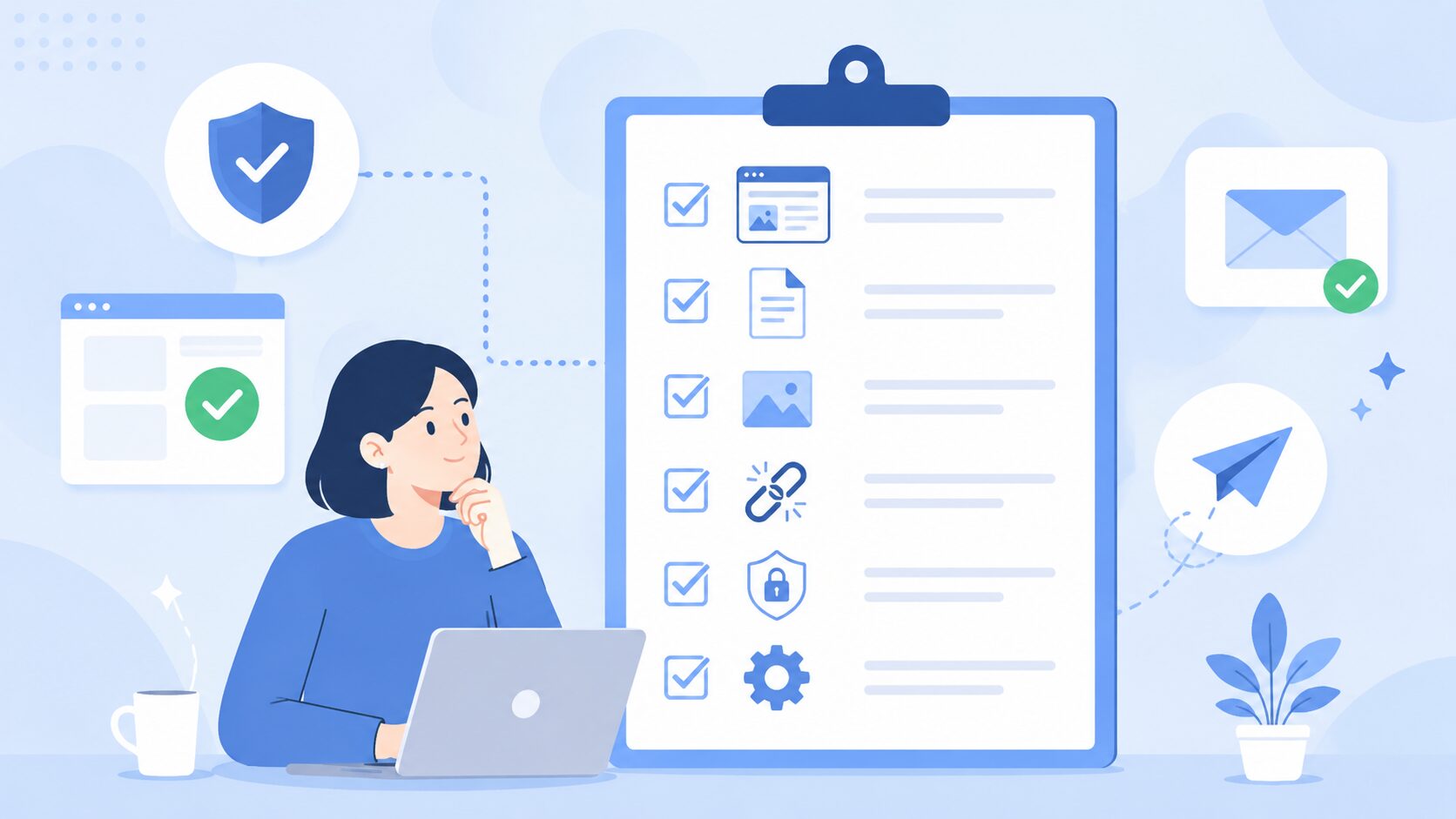
申請前の最終確認チェックリスト
申請ボタンを押す前に、以下の項目を上から順番に確認してください。すべてにチェックが入れば申請できる状態です。
申請前の最終確認チェックリスト
- 【設定】サイトURLがhttpsになっている
- 【設定】パーマリンクが英数字になっている
- 【設定】「検索エンジンにインデックスしない」のチェックが外れている
- 【設定】Google Search Consoleにサイトマップを送信済みで記事がインデックスされている
- 【ページ】プライバシーポリシーが公開されてフッターからアクセスできる
- 【ページ】運営者情報が公開されて専門性・実績が伝わる内容になっている
- 【ページ】お問い合わせフォームが公開されて送信テスト済み
- 【デザイン】ロゴが設定されて初期テンプレートのままでない
- 【デザイン】アイキャッチ画像が記事ごとに設定されている
- 【デザイン】スマホで表示してレイアウトが崩れていない
- 【コンテンツ】記事に一次情報が含まれていて読者の疑問に答えられている
- 【コンテンツ】月3,000PV前後に達している
- 【コンテンツ】カテゴリーが整理されて「未分類」がない
初心者が特につまずきやすいポイントと解決策
WELUCAのサポートで初めて申請する方が特につまずきやすいポイントをまとめました。
事前に知っておくことで、同じ失敗を防げます。
「こんなところで詰まるの?」と思うような設定ミスが原因で落ちているケースが非常に多いです。内容は問題ないのに設定ミスで落ちるのは本当にもったいないので、一つひとつ確認してください。
つまずきポイント1:審査コード保存時に403エラーが出る
エックスサーバー・ConoHa WING・ロリポップなど多くのサーバーでは、WAF(セキュリティ機能)が審査コードをブロックして保存できないことがあります。
解決策はサーバーの管理画面でWAFを一時的にオフにして保存し、完了後にオンに戻すことです。
つまずきポイント2:日本語スラッグのまま記事を公開してしまっている
WordPressの初期設定では記事タイトルがそのままURLになるため、日本語スラッグになっていることがあります。
日本語スラッグのまま合格した事例はWELUCAのサポートでは確認されていません。
記事を公開する前に必ず英数字のスラッグに変更する習慣をつけてください。
すでに公開済みの記事のスラッグを変更する場合は、元のURLから新しいURLへのリダイレクト設定を忘れずに行ってください。リダイレクトなしでURLを変更すると、既存のリンクが404エラーになります。
つまずきポイント3:プライバシーポリシーの内容がAdSense非対応
WordPressのデフォルトで用意されているプライバシーポリシーページは、AdSenseに必要な記載が含まれていません。
GoogleAdSense・Googleアナリティクス・Cookie・第三者配信事業者に関する記載が含まれたAdSense対応版を使う必要があります。
「AdSense プライバシーポリシー テンプレート」で検索して、対応したテンプレートを使用してください。
つまずきポイント4:サイトマップを送信したがインデックスされない
サイトマップを送信してからインデックスが完了するまで、数日〜数週間かかることがあります。
送信直後に確認して表示されなくても焦る必要はありません。
Google Search Consoleの「URL検査」から特定の記事URLを入力して「インデックス登録をリクエスト」をクリックすることで、インデックスを促すこともできます。
つまずきポイント5:運営者情報の内容が薄すぎる
「名前:〇〇、趣味:ブログ」のような一言プロフィールでは、専門性・権威性が伝わりません。
就職先に提出する履歴書をイメージして、①人物像の自己紹介②発信テーマ③資格・実績・経験④発信する理由の4つを盛り込んでください。
初めて審査に落ちたときの心構えと次のアクション
初めて不合格メールが届いたとき、落ち込む気持ちはよく分かります。
ただ、不合格は「このサイトはまだ改善できる余地がある」というGoogleからのフィードバックです。
WELUCAのサポートでは最多15回落ちてから合格した方もいます。
1回の不合格で諦める必要はまったくありません。
経験上、何度落ちても諦めずにチャレンジし続けている方は合格しやすいです。落ちた回数よりも、落ちたあとに何を改善したかの方がずっと大切です。
不合格通知が届いたときの次のアクション
- 不合格メールの理由を確認する
メールに記載されている不合格理由(「有用性の低いコンテンツ」など)を確認する。AdSense管理画面のポリシーセンターも確認する
- 原因を特定して修正する
この記事のチェックリストを使って、どの項目が満たせていないかを確認する。修正した内容をメモしておく
- 修正が完了したら再申請する
日数よりも修正の中身が大切。「何をどう直したか」が自分で説明できる状態になったら再申請する
- 審査中も記事を書き続ける
再申請後も更新を止めない。審査中に記事を書き続けることが次の合格への近道になる
申請直後にすぐ不合格メールが届いた場合は、Googleのシステムエラーの可能性があります。WELUCAのサポートでも2件、アカウントを作り直すことで一発合格したケースがありました。
合格後に最初にやること
合格通知が届いたら、すぐに広告の設置に取り掛かりましょう。
合格後に何をすればいいか分からずに時間を無駄にするケースが多いため、事前に把握しておくことをおすすめします。
合格してからあわてて調べ始めると広告の設置が遅れて、その間の収益機会を逃してしまいます。合格通知が届いたらすぐ動けるように、手順を把握しておいてください。
- 自動広告をオンにする
AdSense管理画面「広告」→「サマリー」→「自動広告」をオンにする。Googleが自動でサイト内の最適な場所に広告を配置してくれる。まず手軽に収益化を始めたい場合に向いている
- 手動広告ユニットを作成する
「広告」→「広告ユニットごと」から広告ユニットを作成して、記事の冒頭・本文中・記事末尾などに手動で設置する。自動広告と組み合わせることで収益を最大化できる
- 住所確認(PINコード)の手続きをする
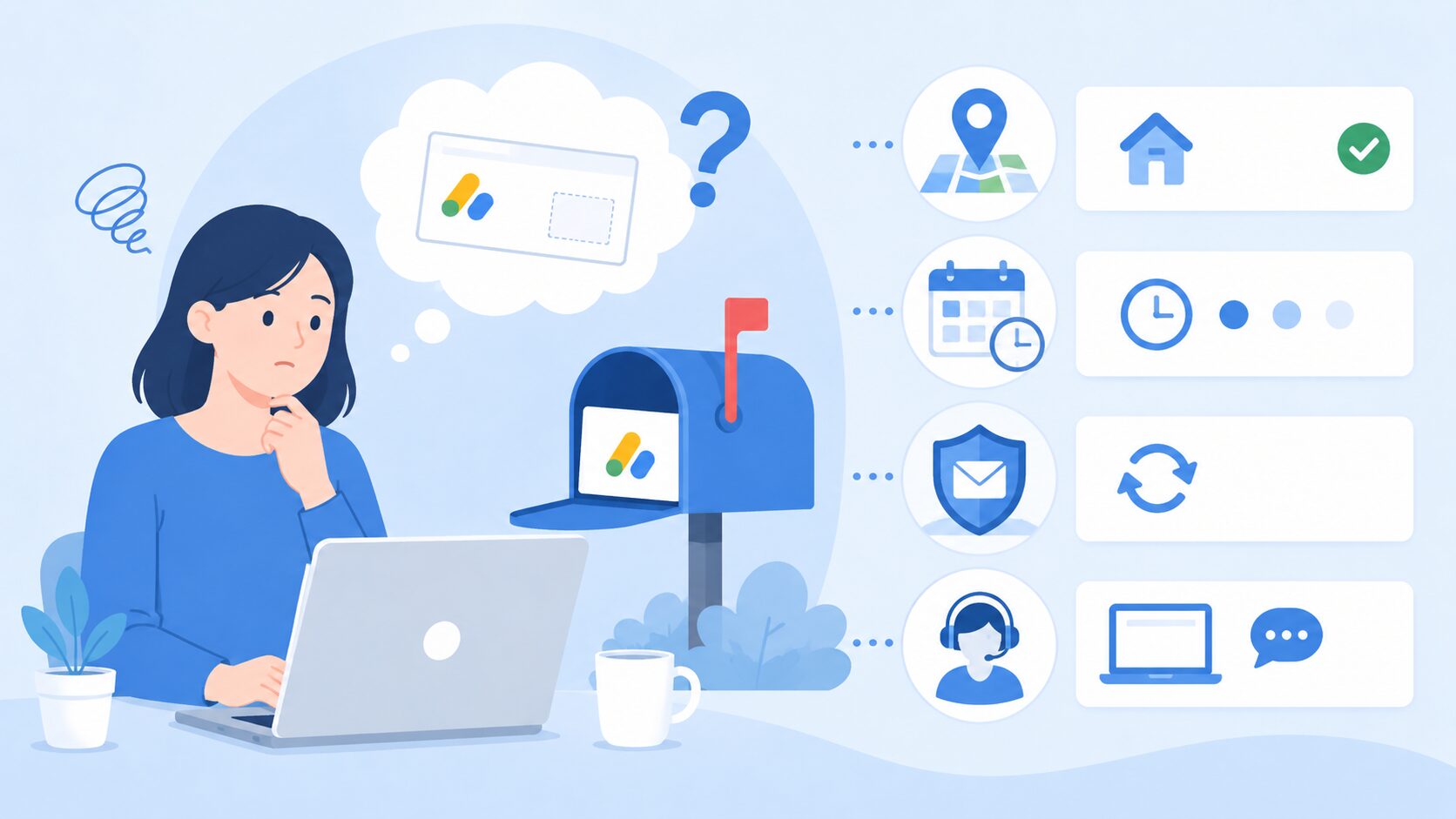
収益が一定額を超えるとGoogleからPINコードが記載されたハガキが郵送される。受け取ったらAdSense管理画面でPINを入力して住所確認を完了させる。これをしないと報酬が支払われない
- 支払い情報を設定する
AdSense管理画面「お支払い」から銀行口座情報を登録する。収益が8,000円(最低支払い額)を超えた翌月末ごろに振り込まれる
- 記事を書き続ける
合格後も変わらず記事を書き続けることが収益を上げる唯一の方法。合格の達成感から更新が止まるケースが多いが、それが一番もったいないパターン
よくある質問
Q
- ブログを始めてすぐに申請できますか?
-
申請自体はできますが、PVがほぼゼロの状態では審査通過が難しいとされています。まずは記事を書いてサイトを育て、月3,000PV前後が安定したタイミングで申請する方が現実的です。焦って申請を繰り返すより、サイトを充実させてから1回の申請で通す方が効率的です。
Q
- Googleアカウントは新しく作った方がいいですか?
-
既存のGoogleアカウントで問題ありません。ただし、過去にAdSenseアカウントが停止になったことがあるアカウントは使用できません。その場合は新しいGoogleアカウントでの申請を検討してください。
Q
- 審査コードはどこに設置すればいいですか?
-
サイト全体の<head>タグ内に設置します。WordPressの場合はテーマのカスタマイズ画面・SEOプラグインのヘッダースクリプト欄・Cocoonなら「アクセス解析・認証」→「ヘッド用コード」欄から設置できます。設置後はサイトのソースを確認してコードが反映されているかチェックしてください。
Q
- 不合格になった場合はどうすればいいですか?
-
届いた不合格メールに記載されている理由を確認して、原因を特定してから修正してください。「有用性の低いコンテンツ」と表示された場合は記事の質の見直しが必要です。修正が完了したら再申請できます。回数制限はないため、諦めずに改善を続けてください。
ABOUT ME
Warning: Undefined array key 0 in /home/amazonzon/weluca.jp/public_html/adsense/wp-content/themes/jinr/include/shortcode.php on line 306
大阪でWebサイト制作&メディア運営をしているフリーランス/AdSense収益額53万円(2023年)/Googleアナリティクス認定資格〈GAIQ〉所持/これまで19名のアドセンス合格サポート経験があります。