AdSense審査に必要な記事数は何記事?【目安と考え方】
weluca
weluca


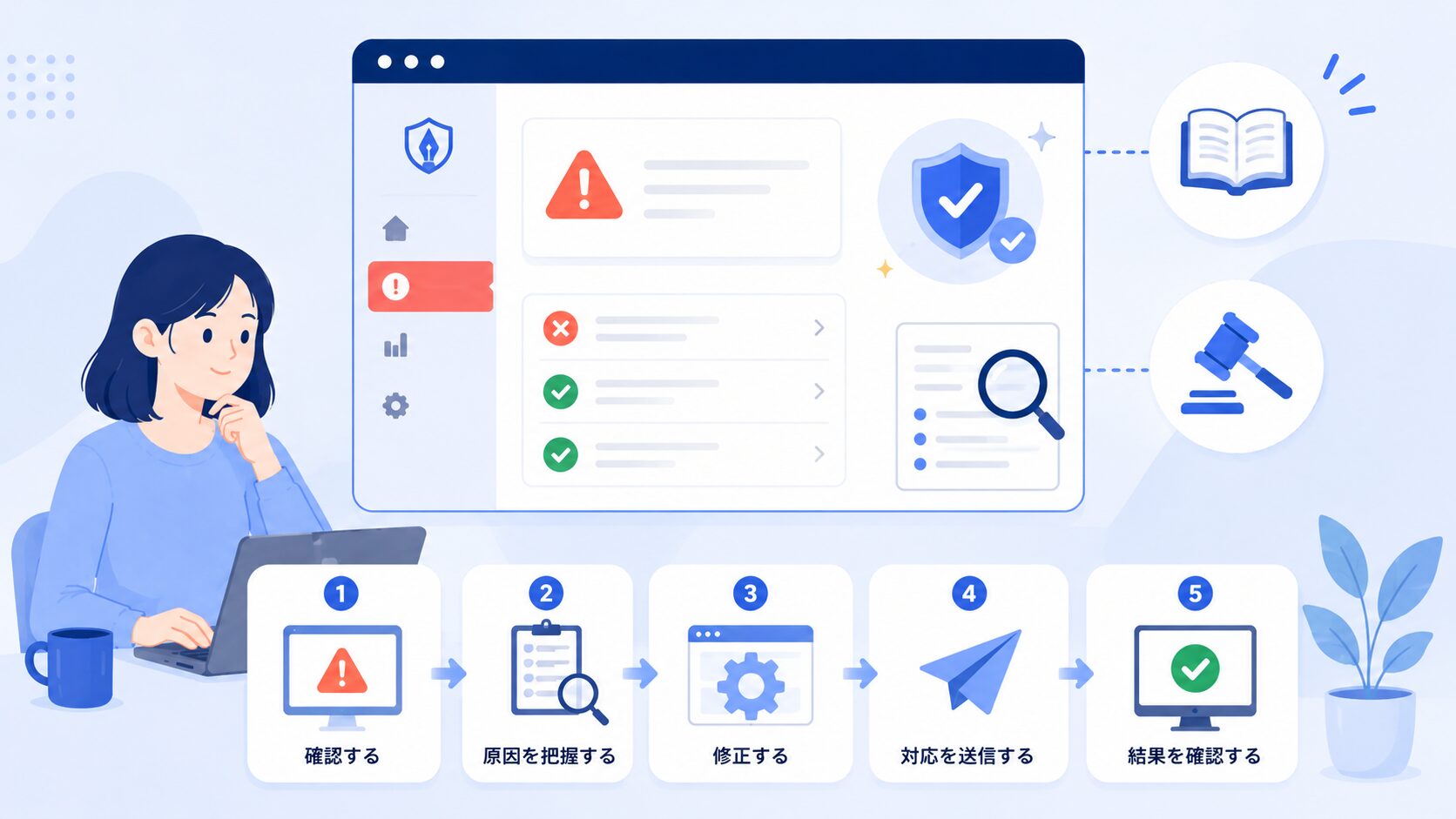
「ポリシーセンターに何か書いてあるが、意味が分からない」「有用性の低いコンテンツって何のこと?」という方へ。
AdSenseのポリシーセンターは、Googleがあなたのサイトに対して問題があると判断した内容を通知する場所です。
難しい言葉が並んでいますが、一つひとつ丁寧に解説します。
ポリシーセンターとは、AdSense管理画面の中にある「Googleのルールに違反している内容を確認できるページ」です。
審査に落ちた場合や、合格後にポリシー違反が発見された場合に、その内容がここに表示されます。
学校で例えると、先生から「あなたの宿題にはここが問題です」と書かれた通知表のようなものです。ただし、「どの問題のどこが間違っているか」まではGoogleは教えてくれません。カテゴリー名だけが表示されるため、自分で原因を探す必要があります。

ポリシーセンターに書いてあることを一言でまとめると、「Googleの広告を載せるにはふさわしくない部分はこのように定義します」というメッセージです。
Googleは広告主のお金を使って広告を配信しているため、信頼できるサイトにしか広告を載せません。その基準を満たしていない場合に、ポリシーセンターを踏まえて通知が届きます。
大きく分けると、次の3種類のいずれかです。①記事の内容が読者の役に立っていない(有用性の問題)、②Googleが禁止しているコンテンツが含まれている(ルール違反)、③広告の配置や設定に問題がある(技術的な問題)。ほとんどのブログ初心者の場合は①が原因です。
| 種類 | 要するに | よくある例 |
|---|---|---|
| ①有用性の問題 | 記事が読者の役に立っていない | どこにでもある情報・AIそのまま・薄い内容 |
| ②ルール違反 | Googleが禁止している内容がある | アダルト・著作権侵害・危険なコンテンツ |
| ③技術的な問題 | 広告の設定や配置がおかしい | 広告の重なり・クリック誘導・空のページ |
ポリシーセンターはAdSense管理画面の左メニュー「ポリシー」→「ポリシーセンター」から確認できます。
表示されている内容は大きく「問題の種類」と「対象のページ」の2つです。問題の種類にどんな言葉が表示されているかによって、対処法が変わります。
サポートに来る方の多くが「有用性の低いコンテンツ」という表示の意味が分からないとおっしゃいます。次のセクションで、よく表示される言葉の意味を一つひとつ解説します。
もっとも多く表示されるのが「有用性の低いコンテンツ」という言葉です。
難しく聞こえますが、簡単に言うと「読者の役に立たない記事が多いですよ」というGoogleからのメッセージです。
たとえば、誰でも知っているような情報だけを書いた記事・他のサイトのまとめだけの記事・AIが作ったテキストをそのままコピーした記事などが、「有用性が低い」と判断されやすいです。自分にしか書けない体験や気づきが含まれていない記事は、Googleにとって価値がないと見なされます。
ポリシーセンターに表示される可能性がある言葉を、簡単に解説します。自分のサイトに当てはまるものがないか確認してください。
意味:読者の役に立たない記事がある
対処法:自分の体験や気づきを加えて、読者の疑問に最後まで答えられる記事に書き直す
意味:中身が空のページや未完成のページがある
対処法:「Hello World」などの初期ページ・中身のないカテゴリーページ・下書きのまま公開されているページを削除または非公開にする
意味:他の人が作ったものを無断でコピーしている
対処法:他のサイトからコピーした文章・画像・動画が含まれていないか確認して、該当する部分を削除または自分の言葉で書き直す
意味:誰かを傷つけたり危険な行為を勧めるような内容がある
対処法:特定の人や集団を批判・差別する内容・暴力や自傷行為を助長する内容が含まれていないか確認して削除する
意味:アダルトや性的な表現が含まれている
対処法:該当するページ・画像・テキストをすべて削除する。このジャンルでのAdSense収益化は認められていない
意味:広告の置き方がGoogleのルールに違反している
対処法:コンテンツと広告が重なっている・ナビゲーションに近すぎる・クリックを誘導する文言があるなどの問題がないか確認して修正する
ポリシーセンターに問題が表示されたら、焦らず以下の手順で対処してください。ほとんどのケースは修正して再申請することで解決できます。
ポリシーセンターに何も表示されていない状態でも、審査に落ちることがあります。この場合は不合格メールに記載されている理由を確認してください。コンテンツの質・サイト構造・設定ミスなど、ポリシーセンター以外に原因がある可能性があります。
修正した後、Googleがサイトを再クロールするまでに時間がかかることがあります。修正が完了したら再審査を申請することで、Googleが改めてサイトを確認します。表示が消えるまで待つのではなく、修正→再申請という流れで進めてください。
Googleは具体的にどの記事が問題かを教えてくれません。Googleアナリティクスでサイトのページ別PVを確認して、PVがほぼない記事を中心に見直してみてください。PVが少ない記事はGoogleに評価されていない可能性が高いため、内容を充実させるか非公開にすることをおすすめします。
まず禁止コンテンツ(アダルト・著作権侵害・危険なコンテンツなど)から優先的に対処してください。次に必要ページの設置やサイト構造の問題を修正して、最後にコンテンツの質を見直す順番が効率的です。すべての問題を修正してから再申請するようにしてください。