AdSense審査が遅いと感じたら確認すること【期間の目安】
weluca
weluca


「トップページが未完成だから審査に落ちているのかも」という方へ。
トップページはGoogleの審査担当者が最初に訪れるページです。「このサイトはちゃんと運営されている」と感じてもらえるかどうかが、審査の第一印象を決めます。
この記事では、審査に通るトップページの作り方を具体的に解説します。
トップページが原因で審査に落ちているケースには、共通したパターンがあります。
特に多いのが「アフィリエイト広告だらけのトップページ」と「記事一覧がないトップページ」の2つです。
アフィリエイト広告がトップページに大量に貼られているサイトは「広告収益を目的としたサイト」と判断されやすく、Googleに「読者のためのサイトではない」と見なされる可能性があります。また記事一覧がないトップページは、訪問者がどんなコンテンツがあるのかを把握できず、サイトとしての完成度が低く見えます。

トップページの役割は、訪問者がサイト内のどんな情報にも簡単にアクセスできると感じてもらうことです。
記事一覧・カテゴリー・プライバシーポリシー・お問い合わせ・運営者情報へのアクセスが、トップページから一目で分かる状態にしてください。
トップページを訪れた人が「このサイトには〇〇というテーマの記事がたくさんあって、運営者もちゃんといる。信頼できそうだ」と感じられることが理想です。メニューリンクを活用して、各ページへのアクセスを明確にしましょう。
記事一覧に表示されるアイキャッチ画像(サムネイル)が、すべて同じテンプレートデザインにサイトタイトルだけ入れ替えたものになっているサイトは、トップページがスパムサイトのように見えてしまい、審査通過率が大きく下がります。
トップページを見たときに、同じデザインの画像がずらっと並んでいる状態は、大量生成されたスパムサイトに見えることがあります。アイキャッチ画像は1記事ごとに内容に合った異なる画像を使うことで、サイトとして個性と完成度が伝わります。
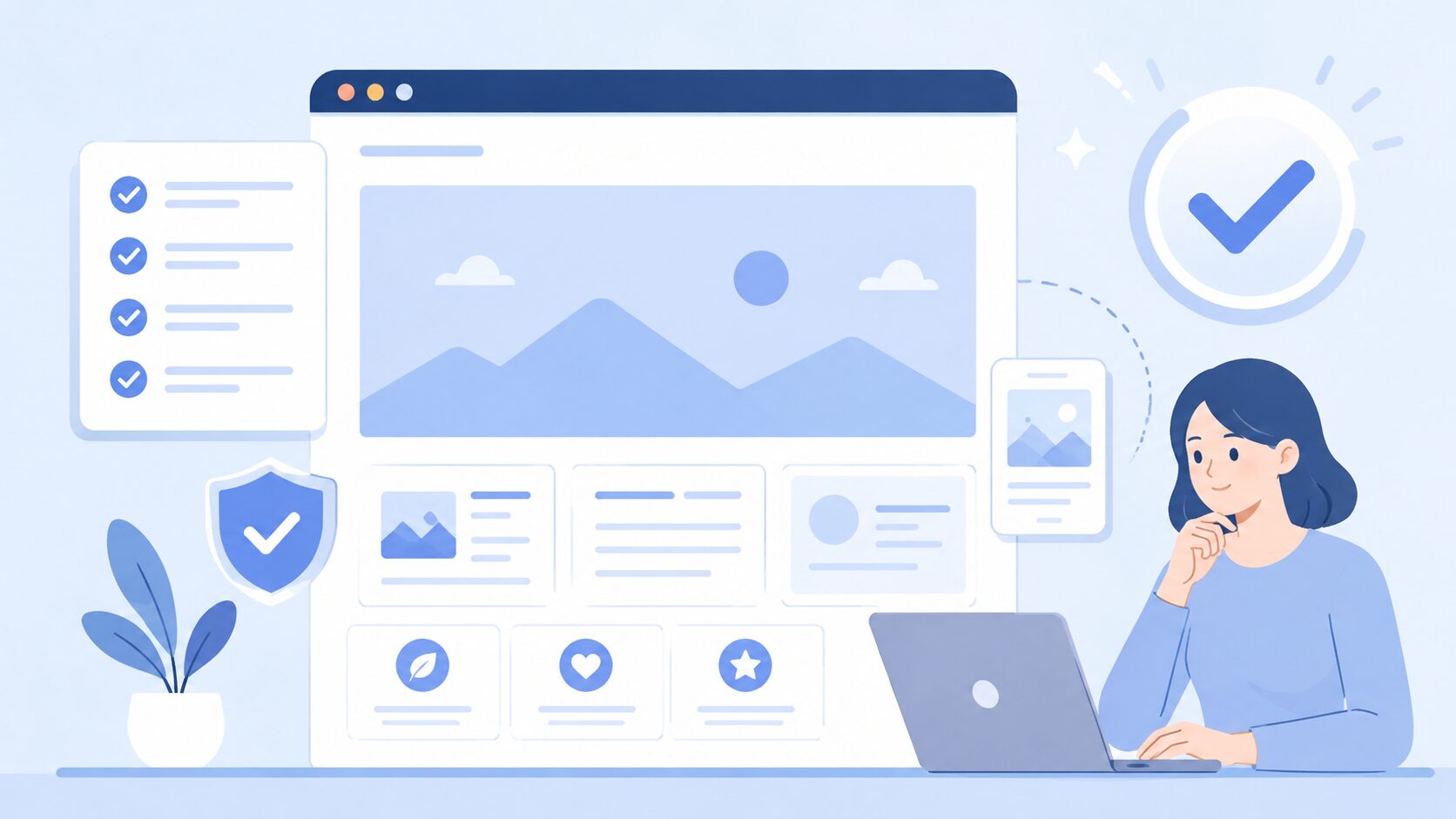
トップページは大きく「ヘッダー」「メインコンテンツエリア」「サイドバー」「フッター」の4つのエリアで構成されています。それぞれのエリアに何を置くべきかを理解しておくことで、読者にとって使いやすく、Googleにも評価されやすいトップページが作れます。
以下の構成を文字で表すと、このようなイメージになります。上から順に読んでみてください。
━━━━━━━━━━━━━━━━━━━━━━━━━
【ヘッダー】
ロゴ(左) カテゴリーメニュー(右)
例)サイトロゴ | レシピ | 調理器具 | 食材
━━━━━━━━━━━━━━━━━━━━━━━━━
【メインコンテンツエリア(左・広め)】
新着記事一覧
┌──────────────┐
│アイキャッチ画像(記事ごとに異なる)│
│記事タイトル │
│投稿日・カテゴリー名 │
└──────────────┘
(以下、記事カードが続く)
━━━━━━━━━━━━━━━━━━━━━━━━━
【サイドバー(右・狭め)】
運営者プロフィール(顔写真・一言紹介)
カテゴリー一覧
人気記事ランキング
━━━━━━━━━━━━━━━━━━━━━━━━━
【フッター】
プライバシーポリシー | 運営者情報 | お問い合わせ
Copyright © サイト名
━━━━━━━━━━━━━━━━━━━━━━━━━
ヘッダーはサイトの「顔」です。左にロゴ、右にカテゴリーメニューを配置するのが基本です。
読者がどのページからサイトに訪れても、ヘッダーのメニューからカテゴリーページに移動できる状態にしてください。メニューに入れるのはカテゴリーページへのリンクのみで、プライバシーポリシーなどはフッターに置きます。
ヘッダーメニューに項目を詰め込みすぎると、かえって分かりにくくなります。カテゴリーが多い場合は、大カテゴリーのみをヘッダーに表示して、小カテゴリーはドロップダウンメニューや各カテゴリーページ内に表示する方法がスッキリします。
トップページのメインエリアには、新着記事一覧を設置してください。
各記事カードには、アイキャッチ画像・記事タイトル・投稿日・カテゴリー名が表示されているのが理想です。アイキャッチ画像は記事ごとに異なるものにして、スパムサイトのように見えないよう注意してください。
記事一覧の上部に、サイトのテーマや発信内容を説明する短いキャッチコピーを入れると、「このサイトは〇〇について発信しています」というメッセージが伝わりやすくなります。1〜2行程度の短い文章で十分です。
サイドバーには、運営者プロフィール・カテゴリー一覧・人気記事ランキングを設置するのが一般的です。
特に運営者プロフィールをサイドバーの一番上に置くと、どのページからアクセスした読者にも「誰が運営しているか」が伝わります。
サイドバーにアフィリエイトバナーを大量に貼るのは避けてください。バナーだらけのサイドバーは広告目的のサイトに見えてしまいます。アフィリエイト広告を貼る場合は1〜2点に絞り、サイトのテーマに関連したものにしてください。
フッターには、プライバシーポリシー・運営者情報・お問い合わせへのリンクを必ず設置してください。
これらはサイトの信頼性に関わるページであり、Googleの審査でも確認されるとされています。フッターのメニューにリンクを追加して、サイト内のどのページからでもアクセスできる状態にしてください。
フッターにコピーライト表記(例:Copyright © 2024 サイト名)を入れておくと、サイトとしての完成度がさらに上がります。WordPressのテーマ設定から簡単に追加できます。
実際にサポートで見てきたNG状態と、改善後のOK状態を比較してまとめました。自分のトップページと照らし合わせてみてください。
| 項目 | NG例 | OK例 |
|---|---|---|
| ヘッダー | テキストのサイトタイトルのみ・メニューなし | ロゴ+カテゴリーメニューが整っている |
| 記事一覧 | 記事一覧がなく、何の記事があるか分からない | 新着記事がアイキャッチ付きで一覧表示されている |
| アイキャッチ | すべて同じテンプレート画像・No Imageだらけ | 記事ごとに異なる画像が設定されている |
| サイドバー | アフィリエイトバナーが大量に並んでいる | プロフィール・カテゴリー一覧・人気記事が整理されている |
| フッター | 何もない・著作権表記のみ | プライバシーポリシー・運営者情報・お問い合わせのリンクがある |
| 全体の印象 | スパムサイト・作りかけのサイトに見える | 信頼感があり、コンテンツが充実しているサイトに見える |
デザインや構成を整えたら、最後に「審査担当者の目線」でトップページを確認してください。初めてこのサイトを訪れた人として、以下の問いに答えられるかどうかをチェックしてみてください。
「自分がGoogleの審査担当者だったら、このサイトに広告を載せたいと思うか?」という一点で判断してみてください。広告を載せてもいいと思えないサイトは、まだ改善の余地があります。
審査に通るトップページがどんな状態かを整理します。
「このサイトには運営者がいて、テーマが明確で、コンテンツが充実している」ということが、トップページを見た瞬間に伝わることが理想です。
難しく考えすぎる必要はありません。「自分が初めてこのサイトを訪れたとして、信頼できるサイトだと感じるか」という視点でトップページを見直してみてください。それだけで改善すべき点が自然と見えてきます。
すべて外す必要はありませんが、トップページや記事内に大量に貼られている場合は減らすことをおすすめします。特にトップページにアフィリエイトバナーが目立つ形で複数貼られている状態は避けてください。記事内に自然な形で1〜2点貼られている程度であれば問題ないとされています。
固定ページをトップページに設定している場合でも、記事一覧への導線を作ることが重要です。「最新記事」「カテゴリー別記事一覧」へのリンクを固定ページ内に設置するか、ヘッダーメニューからカテゴリーページにアクセスできる状態にしてください。
毎回ゼロから作る必要はありません。Canvaでレイアウトのテンプレートを1つ作っておき、背景の写真素材だけを記事ごとに変えるだけで十分です。フリー素材サイト(Unsplash・Pexelsなど)から記事の内容に合った写真を選んで使うだけでも、記事ごとに異なる画像になります。
必須ではありませんが、サイドバーや記事一覧の下部に簡単な自己紹介を入れると、運営者の存在が伝わりやすくなります。「誰が運営しているか分からないサイト」は信頼感が下がるため、簡単な一言プロフィールと運営者情報ページへのリンクを設置しておくことをおすすめします。