はてなブログでAdSense審査に通る方法と注意点
weluca
weluca

「パソコンでは問題ないのにスマホで見ると崩れている」という方へ。
現在のブログ訪問者の多くはスマホからアクセスしています。スマホ表示が崩れているサイトはユーザビリティが低いと判断され、審査に悪影響を与えます。
この記事では、審査前に確認すべきモバイル対応のチェックポイントを解説します。
Googleはモバイルファーストインデックスを採用しており、スマホでの表示を基準にサイトを評価しています。
パソコンでどれだけきれいに表示されていても、スマホで崩れているサイトはGoogleに「ユーザーフレンドリーではないサイト」と判断されます。
WELUCAのサポートでも、パソコンだけで確認してスマホをノーチェックだったために、トップページが崩れたまま申請していたケースがありました。パソコンで問題なく見えているからといって、スマホを確認しないのは危険です。審査前に必ず実機で確認してください。

トップページはGoogleの審査担当者が最初に訪れるページです。
スマホで開いたときに記事一覧が正しく表示されているか・ヘッダーのロゴとメニューが崩れていないかを必ず確認してください。
特にロゴ画像のサイズが大きすぎると、スマホでヘッダーが異常に縦長になることがあります。ロゴのサイズは横幅250〜400px・高さ60〜100px程度を目安にしてください。
パソコン表示ではサイドバーとフッターが別々のエリアに表示されますが、スマホ表示ではサイドバーがコンテンツの下に移動するため、サイドバーとフッターに同じカテゴリーリンクを設置していると、同じ内容が2回連続して表示されてしまいます。
スマホで見たときにカテゴリーが2回連続して表示される状態は、見た目が悪く完成度が低く見えます。サイドバーにカテゴリーを入れる場合はフッターには入れない、またはフッターにはプライバシーポリシー・運営者情報・お問い合わせのみを入れる形にするとスッキリします。
スマホで記事を読むとき、文字が小さすぎたり行間が詰まりすぎていたりすると、読者がすぐに離脱します。
文字サイズは16px以上、行間は1.7〜1.8程度が読みやすさの目安です。テーマの設定で調整できる場合は確認してください。
実際にスマホで記事を開いて、自分が読みやすいと感じるかどうかが一番のチェック基準です。ピンチアウト(拡大)しないと読めない文字サイズは問題ありです。
パソコンでは正常に表示されていた画像が、スマホでは横にはみ出してページ全体が横スクロールになってしまうケースがあります。
画像が画面幅をはみ出している状態はレイアウト崩れとして判断されます。記事内の画像はすべてスマホで確認してください。
画像に`max-width: 100%`というCSSが設定されていれば、画像が自動的に画面幅に合わせて縮小されます。WordPressのほとんどのテーマは標準で対応していますが、カスタムCSSで画像の幅を固定している場合は注意してください。
スマホはマウスではなく指でタップするため、ボタンやリンクのサイズが小さすぎると誤タップが起きやすくなります。
Googleはタップターゲットのサイズが小さいサイトをモバイルフレンドリーでないと判断することがあります。
メニューのリンク・記事タイトルのリンク・お問い合わせボタンなど、指でタップする要素は48px×48px以上のサイズが目安です。実際にスマホで操作してみて、押しにくいと感じる箇所がないか確認してください。
目視での確認と合わせて、Google Search Consoleの「モバイルユーザビリティ」レポートを確認することで、Googleが問題と判断しているページを客観的に把握できます。
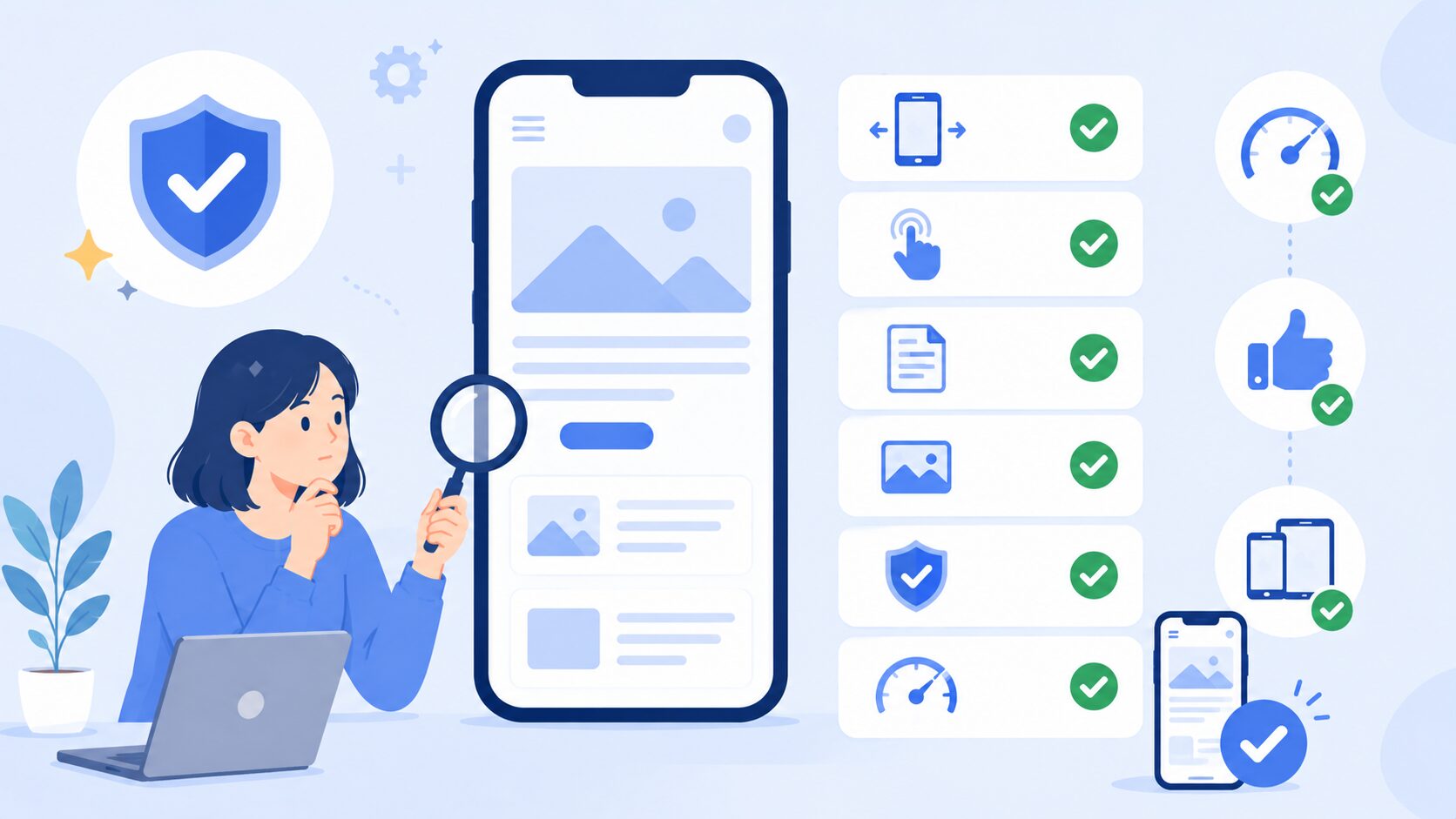
審査前に以下の項目をすべて確認してください。実際のスマホで確認することが一番確実です。
主な原因は、カスタムCSSで幅を固定している要素がある・テーマがレスポンシブ対応していない・埋め込んだ外部コンテンツ(YouTubeなど)が幅固定になっている・画像のサイズ指定が絶対値(px)になっているなどです。まずChrome DevToolsでスマホ表示に切り替えて、どの要素が崩れているかを特定してから修正してください。
多くのWordPressテーマでスマホでのサイドバー非表示設定が可能です。テーマの設定画面・カスタマイザー・または以下のCSSをカスタムCSSに追加することで非表示にできます。
@media (max-width: 768px) { .sidebar { display: none; } }
クラス名はテーマによって異なるため、Chrome DevToolsでサイドバーの要素を確認してから適用してください。
スマホ表示の改善はGoogleの評価基準に直結するため、修正することで審査通過の可能性は上がります。ただしモバイル対応だけが原因とは限りません。コンテンツの質・必要ページの設置・技術的な設定もあわせて確認してください。
レスポンシブ対応テーマを使っていても、カスタムCSSの追加・プラグインの影響・埋め込みコンテンツなどによって崩れが発生することがあります。テーマがレスポンシブ対応であることを確認した上で、実際のスマホでの表示確認を必ず行ってください。